ps如何调整图片大小KB

 时间:2024-10-14 20:31:27

1、双击打开ps软件,在打开页面,单击文件,在弹出的下拉菜单中,单击打开。

ps如何调整图片大小KB

2、在打开对话框中,单击添加要修改的目标图片,单击打开。

ps如何调整图片大小KB

3、打开后图像大小,如图所示。

ps如何调整图片大小KB

4、单击图像,在下拉菜单中,单击图像大小。

ps如何调整图片大小KB

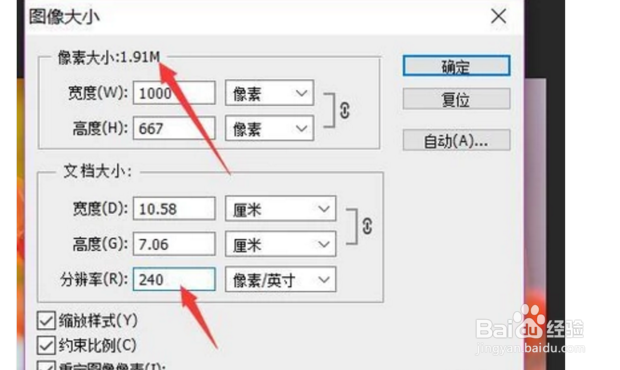
5、在弹出的图像大小对话框,可以直接修改图像高,框像素,来调整图片大小,在勾选约束比例时,图片会按照原有比例进行大小调整。

ps如何调整图片大小KB

6、在图片大小对话框中,也可以直接调整图片分辨率来修改图片大,我把原240分辨率,改为150。图片有1.9M,变为763.5k。
ps如何调整图片大小KB

7、在图片大小对话框中,也可以直接调整图片分辨率来修改图片大,我把原240分辨率,改为150。图片有1.9M,变为763.5k。

  • 多多猫怎么下载漫画
  • 如何复制百度文库中的文章,以后再也不用愁了
  • PSD文件明明没什么图层,却又几个G大
  • 拜访外国友人的注意事项
  • 竹编器物-总括
  • 热门搜索
    dnf怎么退工会 草鱼怎么做才好吃 小炖肉的家常做法 压缩文件怎么加密 老是头晕怎么回事 经常出汗是怎么回事 琅琊榜怎么读 个人档案丢失怎么办 小孩多动症治疗方法 干竹笋怎么做好吃