1、首先打开电脑,打开一个WPS表格,选择插入菜单栏下的图库工具,在下拉菜单中,选择条形码。

2、在弹出插入条形码窗口后,输入后面的空白栏中。
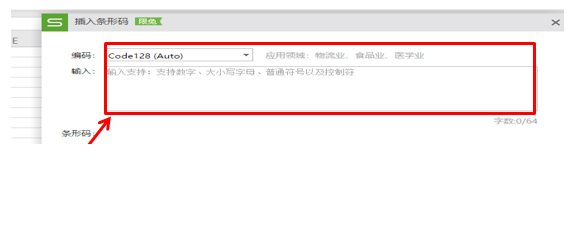
3、然后输入支持的内容类型:数字,大小写字母,普通符号及控制符号。

4、选择一种条形码类型,点击编码右边的下箭头,在里面选择一个自己喜欢的条码框。
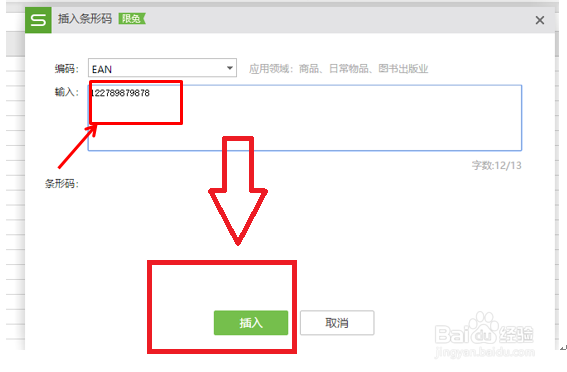
5、选择好后,回到插入条形码窗口,在输入内容里面输入系统提示的数字或者字母内容
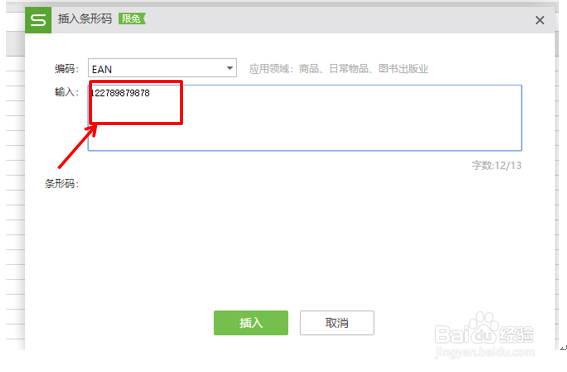
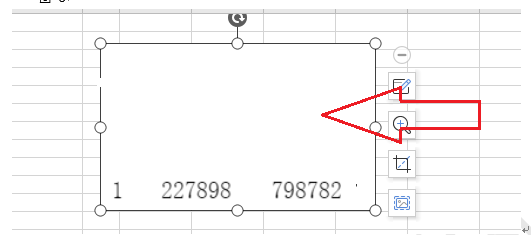
6、然后点击插入后,条形码就做好了。
时间:2026-05-02 04:50:38
1、首先打开电脑,打开一个WPS表格,选择插入菜单栏下的图库工具,在下拉菜单中,选择条形码。
2、在弹出插入条形码窗口后,输入后面的空白栏中。
3、然后输入支持的内容类型:数字,大小写字母,普通符号及控制符号。
4、选择一种条形码类型,点击编码右边的下箭头,在里面选择一个自己喜欢的条码框。
5、选择好后,回到插入条形码窗口,在输入内容里面输入系统提示的数字或者字母内容
6、然后点击插入后,条形码就做好了。
