1、如下所示,
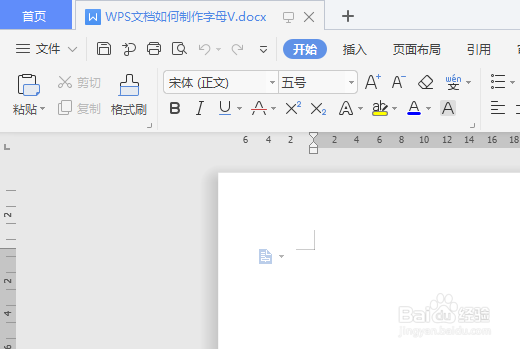
打开WPS文档,新建一空白的文档,
保存为:WPS文档如何制作字母V
2、如下所示,
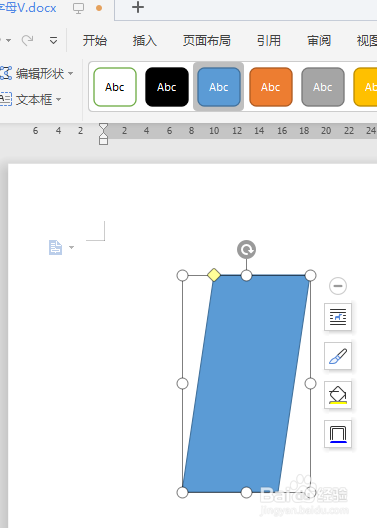
插入——形状——平行四边形,
在文档的空白处插入一个平行四边形图框,。
3、如下所示,
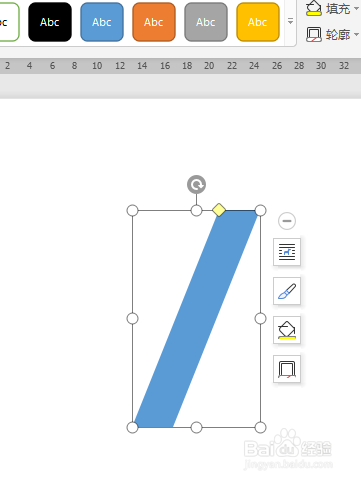
设置轮廓无,填充不变,
调整减小平行四边形的宽度。
4、如下所示,
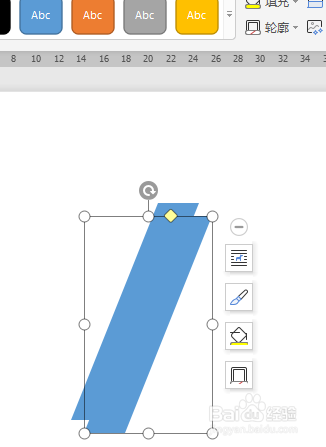
复制粘贴平行四边形,
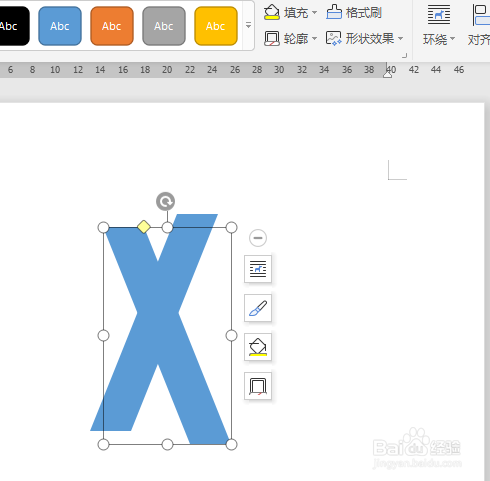
5、如下所示,
点击工具栏中的水平翻转,
6、如下所示,
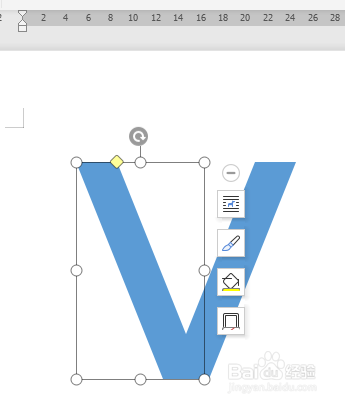
向左移动后面复制粘贴的平行四边形,
与第一个平行四边形的底边重合,上边等高,
7、如下所示,
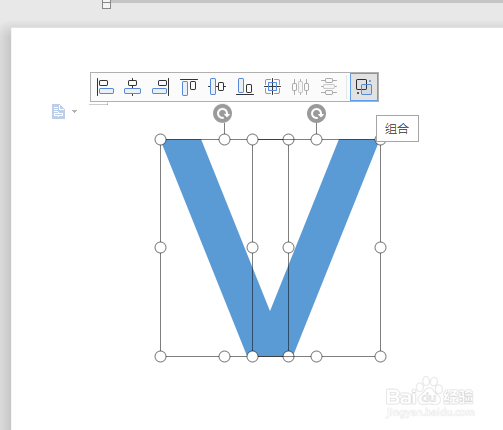
点击两个平行四边形,点击组合,
至此,
这字母V就制作完成了,
时间:2026-04-21 15:10:06
1、如下所示,
打开WPS文档,新建一空白的文档,
保存为:WPS文档如何制作字母V
2、如下所示,
插入——形状——平行四边形,
在文档的空白处插入一个平行四边形图框,。
3、如下所示,
设置轮廓无,填充不变,
调整减小平行四边形的宽度。
4、如下所示,
复制粘贴平行四边形,
5、如下所示,
点击工具栏中的水平翻转,
6、如下所示,
向左移动后面复制粘贴的平行四边形,
与第一个平行四边形的底边重合,上边等高,
7、如下所示,
点击两个平行四边形,点击组合,
至此,
这字母V就制作完成了,
