EXCEL运用RANK.AVG函数对总销售额排名

 时间:2026-04-22 19:04:22

1、在EXCEL中,打开【8.XLSX】后,如下图所示。

EXCEL运用RANK.AVG函数对总销售额排名

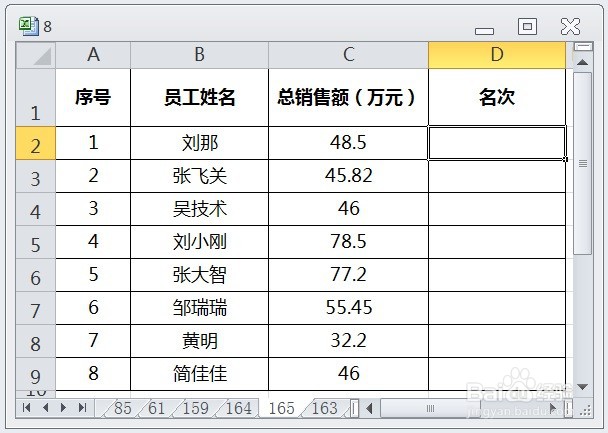
2、在EXCEL中,打开【8.XLSX】后,选择【D2】单元格,如下图所示。
EXCEL运用RANK.AVG函数对总销售额排名

3、在EXCEL中,打开【8.XLSX】后,选择【D2】单元格,在编辑栏中输入公式【=RANK.AVG(C2,$C$2:$C$9,0)】,如下图所示。

EXCEL运用RANK.AVG函数对总销售额排名

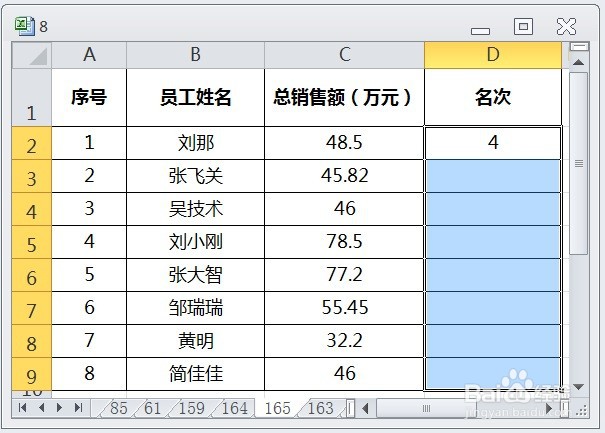
4、在EXCEL中,打开【8.XLSX】后,选择【D2】单元格,在编辑栏中输入公式【=RANK.AVG(C2,$C$2:$C$9,0)】,按【ENTER】后,选择【D2:D9】单元格区域,如下图所示。
EXCEL运用RANK.AVG函数对总销售额排名

5、在EXCEL中,打开【8.XLSX】后,选择【D2】单元格,在编辑栏中输入公式【=RANK.AVG(C2,$C$2:$C$9,0)】,按【ENTER】后,选择【D2:D9】单元格区域,再按【CTRL+D】即可对总销售额排名,如下图所示。

EXCEL运用RANK.AVG函数对总销售额排名

  • EXCEL运用SUMIF计算同一类产品的总销售额
  • 【excel】中的RANK.AVG函数如何使用?
  • 用RANK、RANK.AVG函数排名或多列排名或平均排名
  • Excel中Rank.avg函数的用法
  • excel如何使用rank.avg函数对数据进行排名?
  • 热门搜索
    抵押车是什么意思 打印机脱机是什么意思 一级标题是什么 dream什么意思 学籍辅号是什么 股票的量比是什么意思 栩栩如生什么意思 新媒体是什么 ins是什么社交软件 never是什么意思