喵影工厂无损剪切使用攻略

 时间:2026-02-14 19:30:42

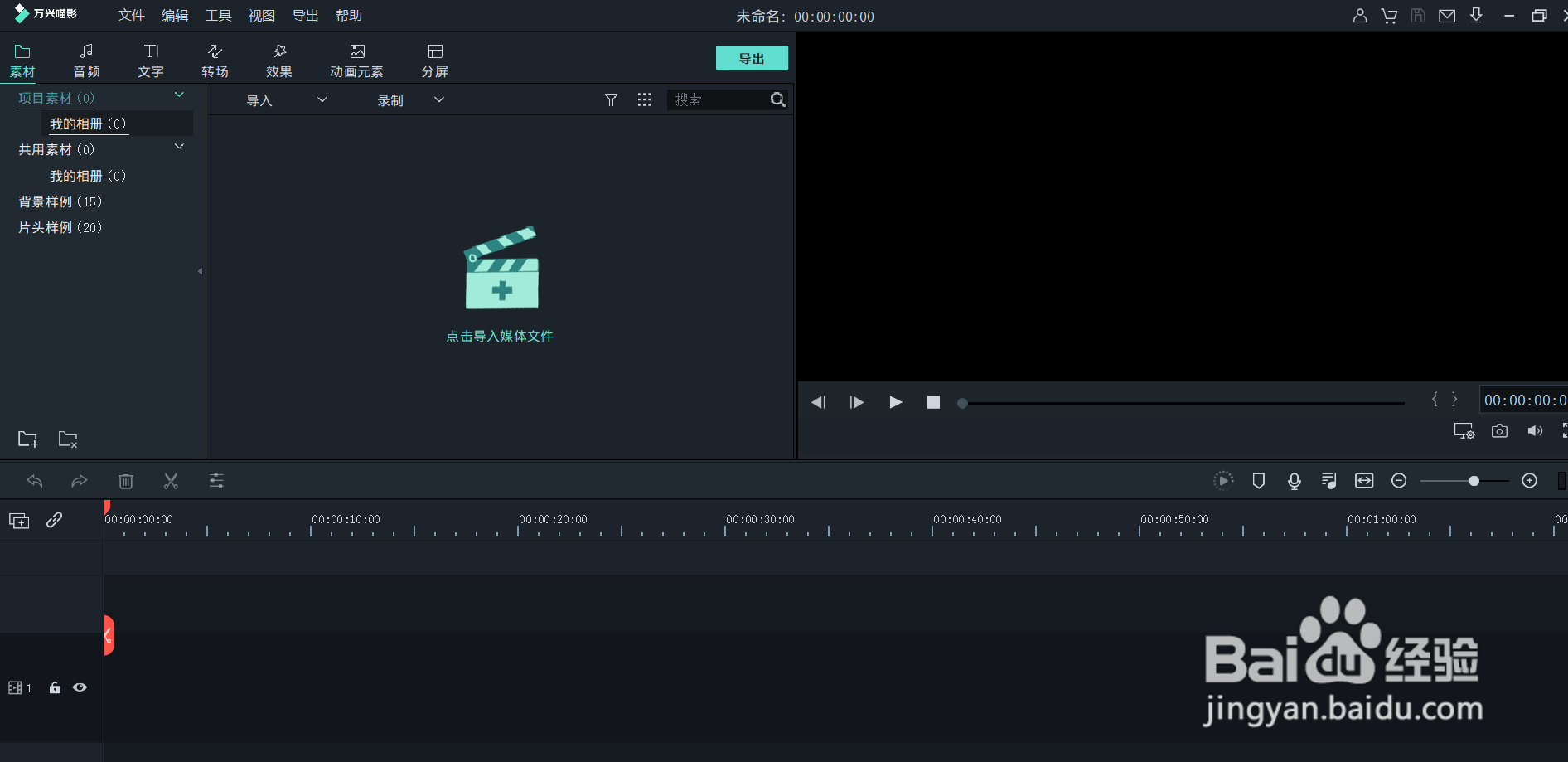
1、在百度上搜喵影工厂官网,直接下载软件。然后按要求一步步下载安装后,就能打开如下这个界面。

喵影工厂无损剪切使用攻略

喵影工厂无损剪切使用攻略

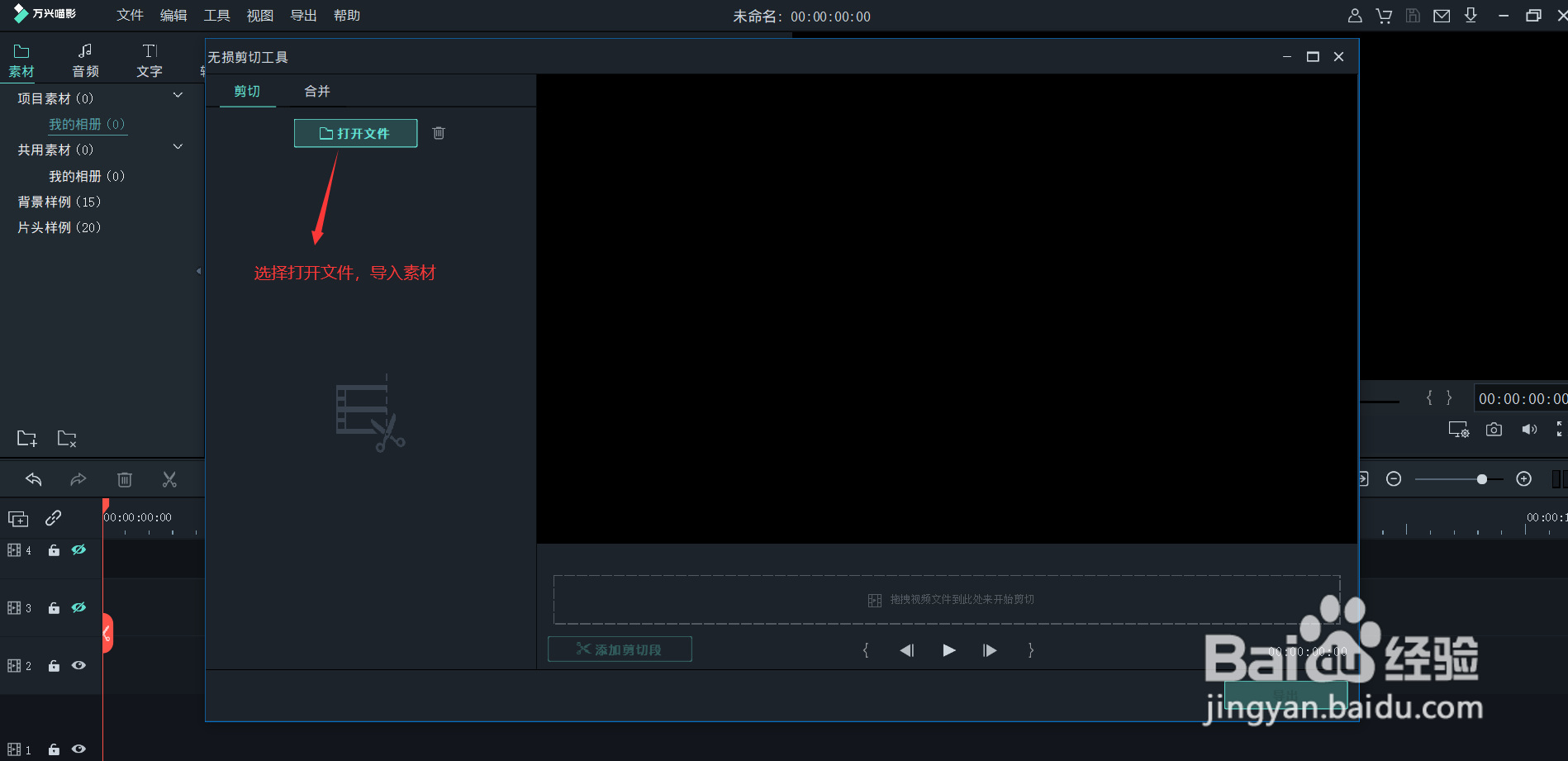
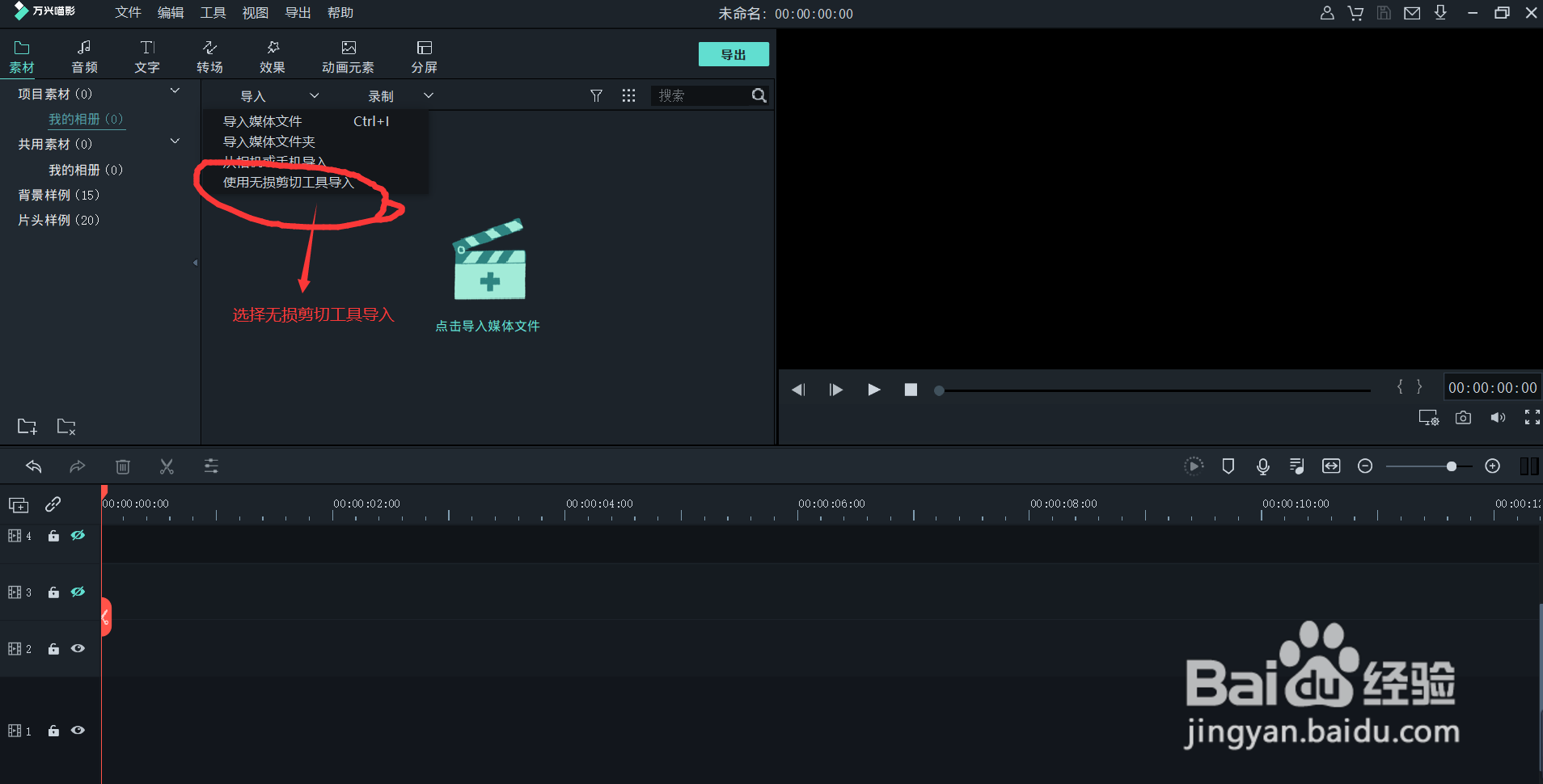
2、首先我们找到无损剪切工具导入,并且在剪切位置导入需要的素材,在图中做了标识,如下图所示。
喵影工厂无损剪切使用攻略

喵影工厂无损剪切使用攻略

3、在导入的素材中,我们可以在右边的预览窗口看到有两种出入点设置,在图中做了标识,如下图所示。
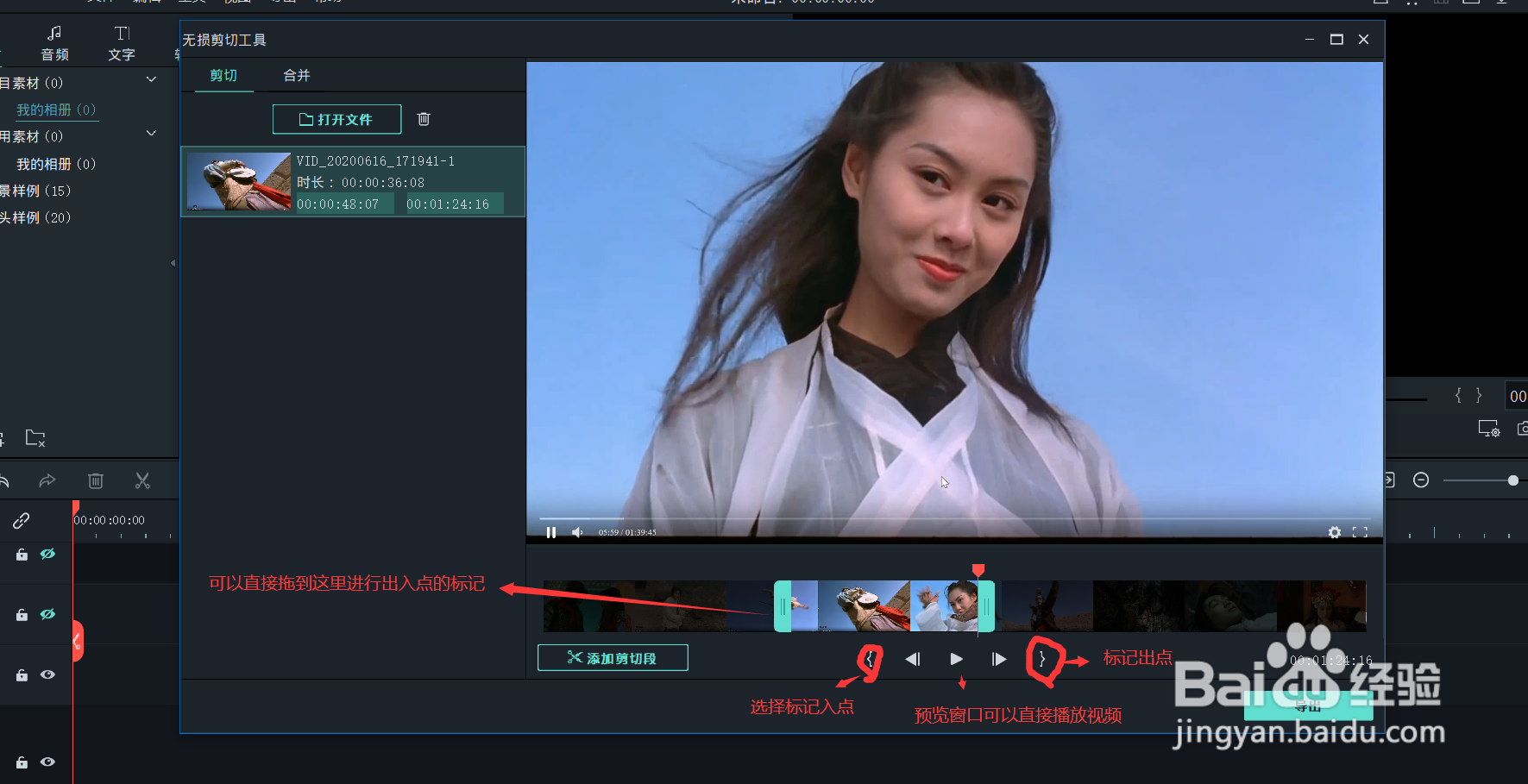
喵影工厂无损剪切使用攻略

4、剪切完视频后,我们可以选择导出视频,在图中做了标识,如下图所示。

喵影工厂无损剪切使用攻略

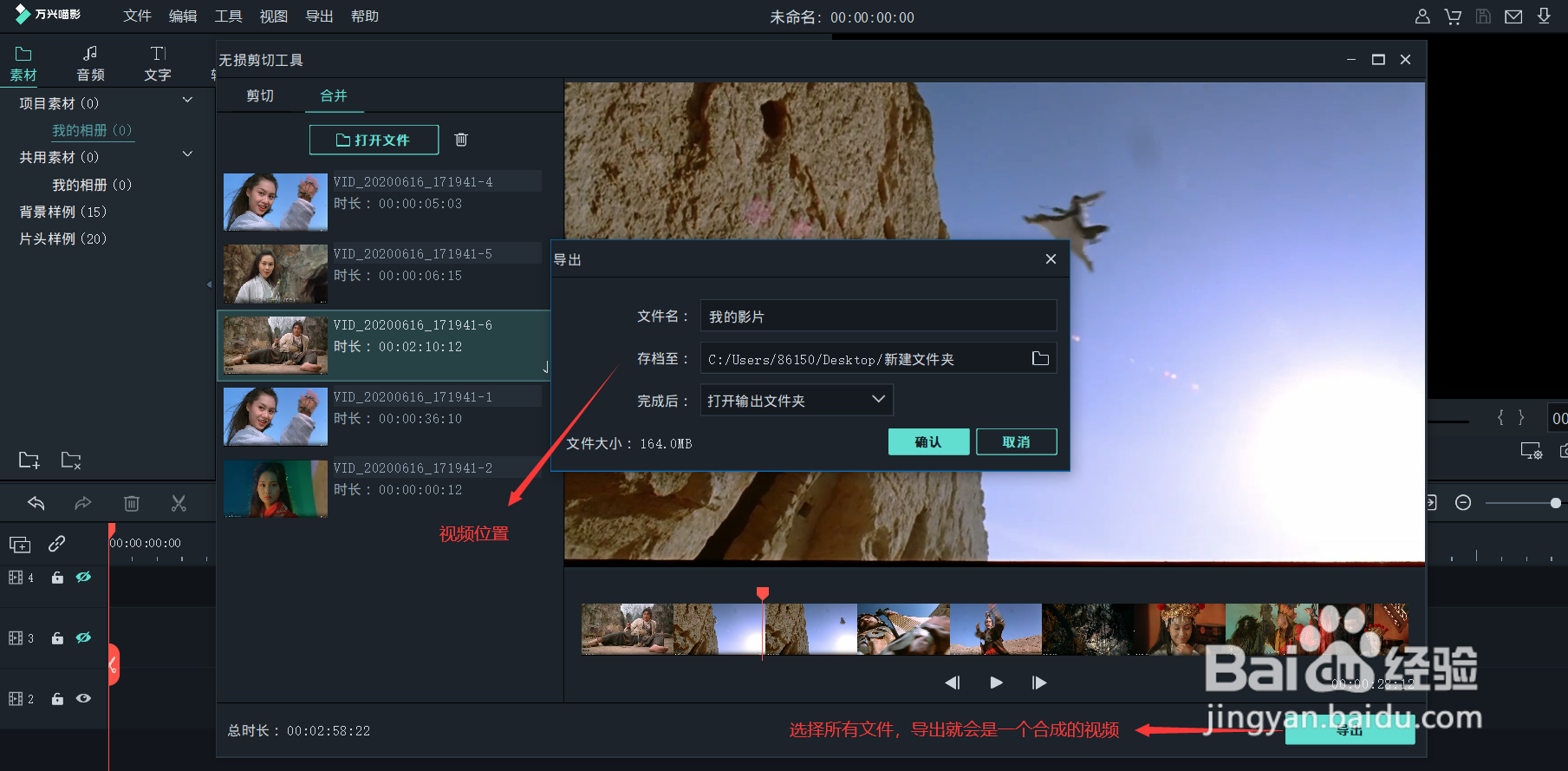
5、当我们想要合并视频时,可以在合并中导入素材,在图中做了标识,如下图所示。
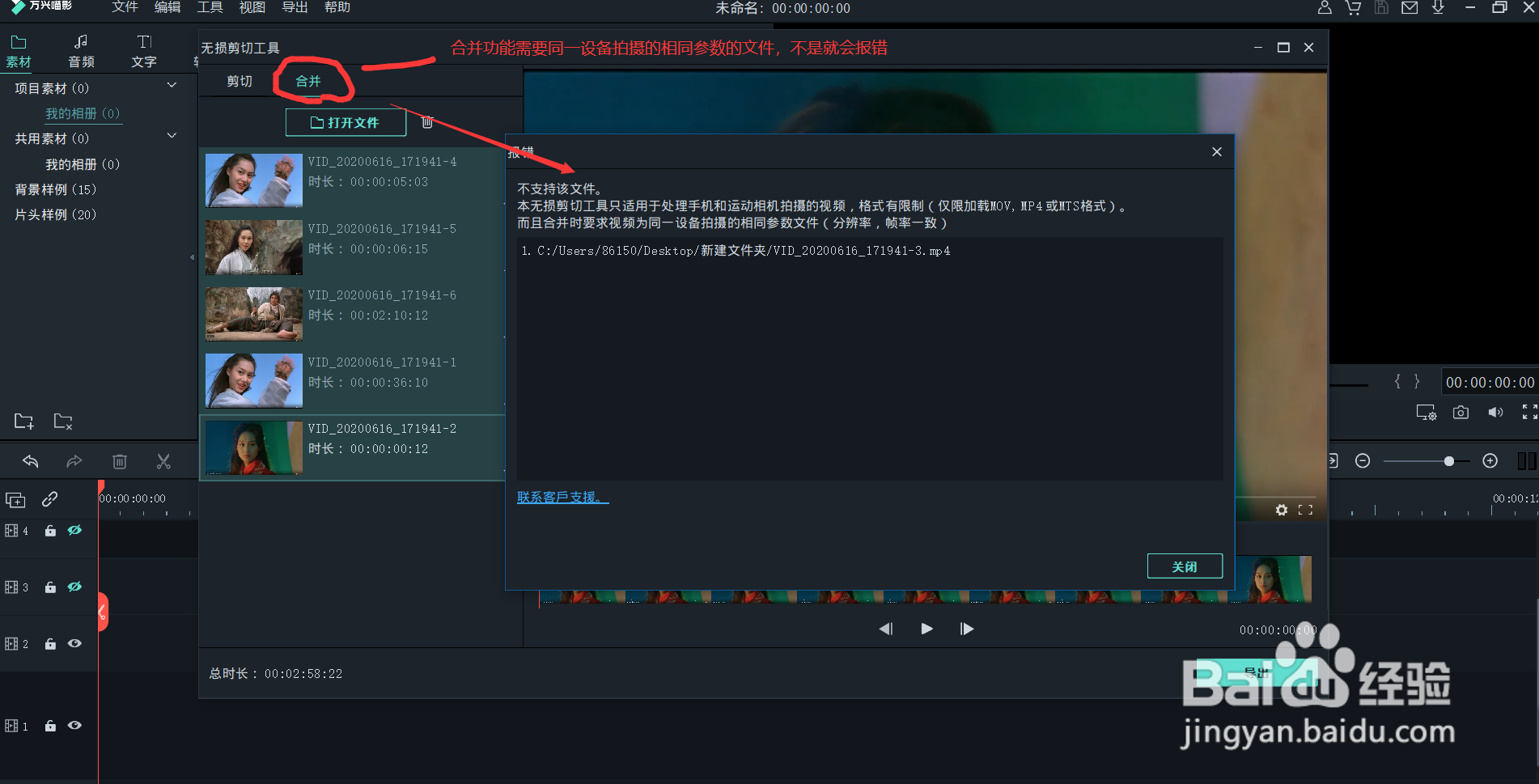
喵影工厂无损剪切使用攻略

6、合并完成后,在调整完各素材位置后,导出时选择想要的位置,在图中做了标识,如下图所示。
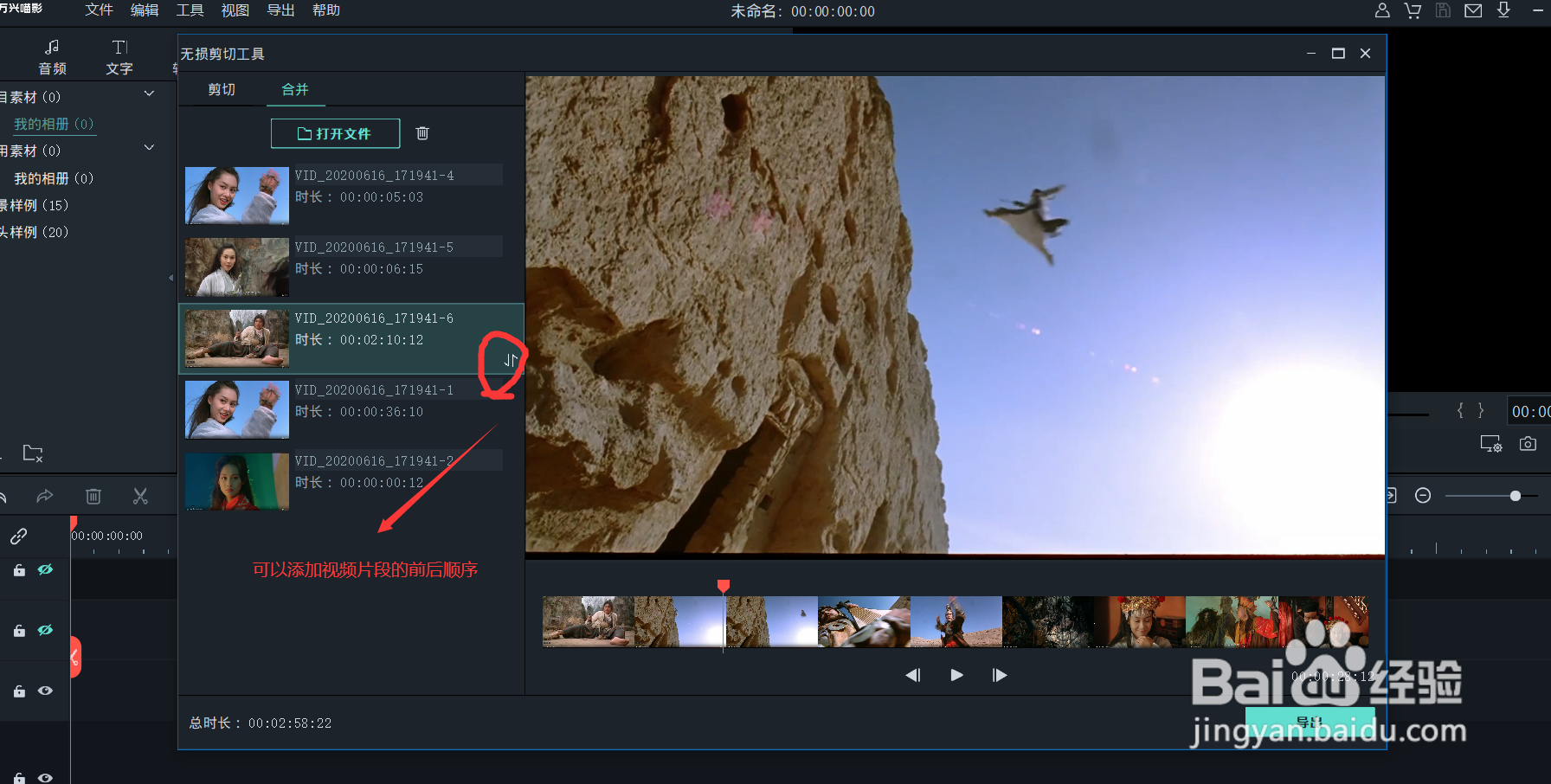
喵影工厂无损剪切使用攻略

喵影工厂无损剪切使用攻略

  • 剪映电脑版如何在人物头顶添加乌鸦飞过特效
  • 手语演绎歌曲
  • AU中怎么设置音高换档器?
  • 搜狗输入法如何设置拼音纠错?
  • JPlayer视频播放器怎样启用跳帧功能
  • 热门搜索
    淘宝店铺地址怎么修改 如何贴双眼皮贴 如何举报网站 如何清洗空调 老鼠怎么玩 京润珍珠怎么样 iphone6怎么样 草鱼怎么弄好吃 千奈美内衣怎么样 观后感怎么写开头