1、点击Photoshop的编辑菜单。

2、点击编辑菜单中的【预设管理器】选项。

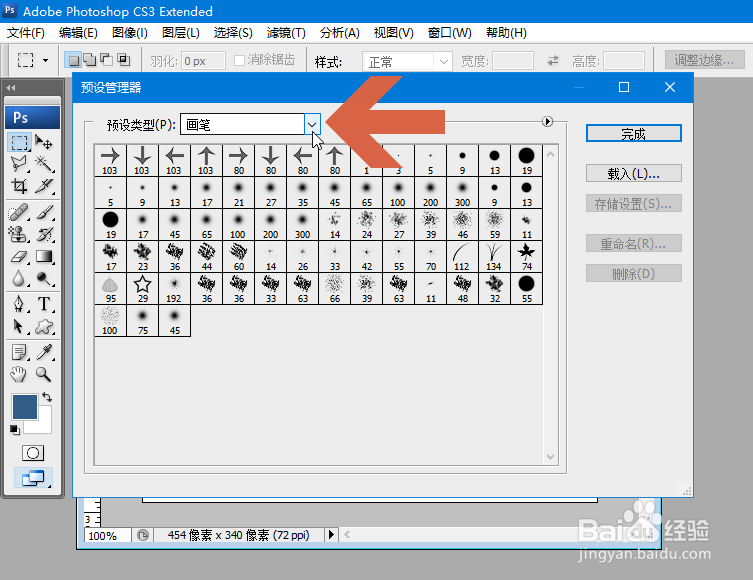
3、这时会打开预设管理器对话框,点击其中图示的预设类型下拉框。
4、在下拉列表中选择【图案】选项。

5、这时会打开预设的图案列表,选择其中要删除的预设图案。

6、点击图示的删除按钮。

7、再点击图示的【完成】按钮,即可删除Photoshop中多余的图案预设。

时间:2026-04-25 10:23:27
1、点击Photoshop的编辑菜单。
2、点击编辑菜单中的【预设管理器】选项。
3、这时会打开预设管理器对话框,点击其中图示的预设类型下拉框。
4、在下拉列表中选择【图案】选项。
5、这时会打开预设的图案列表,选择其中要删除的预设图案。
6、点击图示的删除按钮。
7、再点击图示的【完成】按钮,即可删除Photoshop中多余的图案预设。
