excel如何隐藏单元格的内容

 时间:2026-02-16 21:10:11

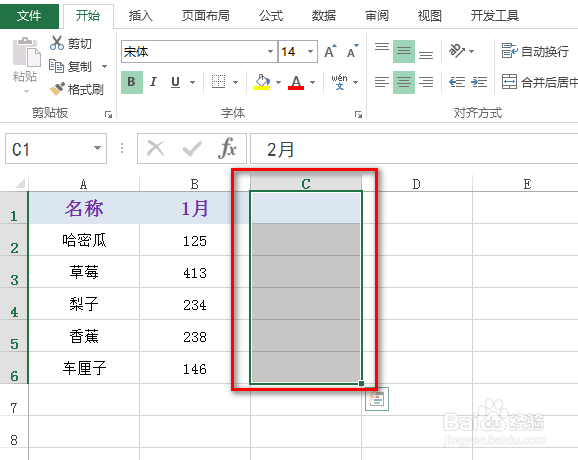
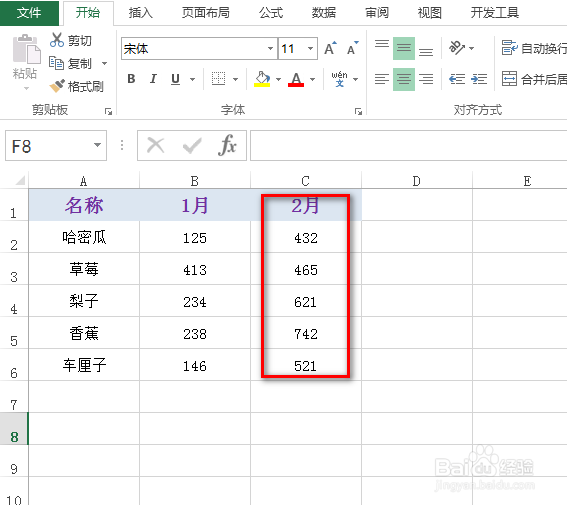
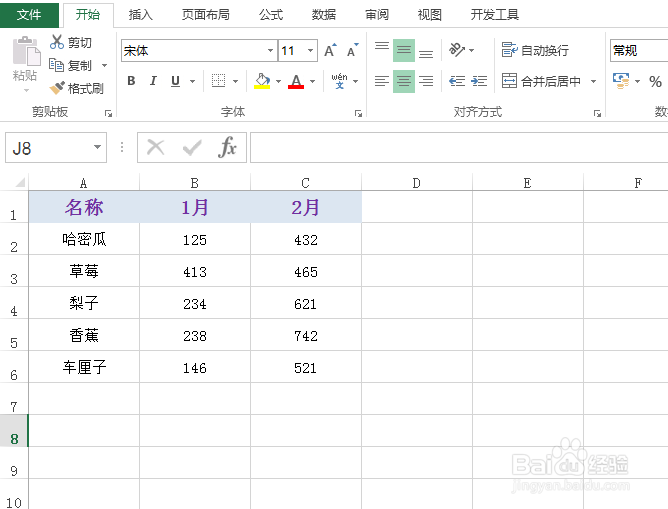
1、如下图为原始数据区域,需要将2月销量所在列的数据进行隐藏。
excel如何隐藏单元格的内容

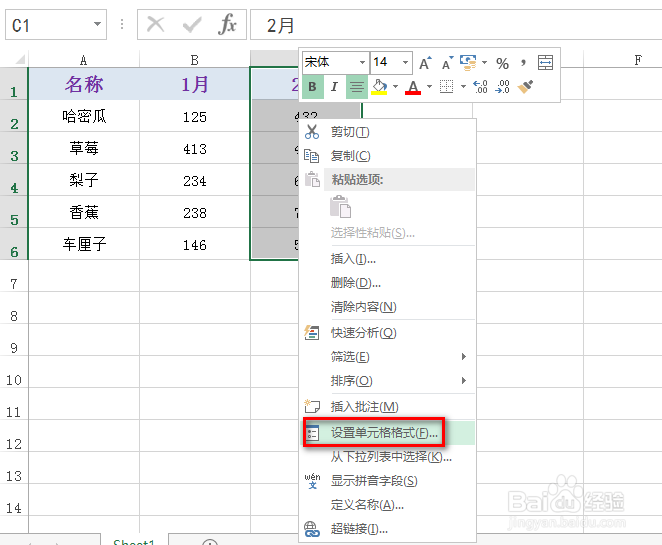
2、首先选中2月销量所在列的数据(包括标题),鼠标右键,在出现的下拉菜单中,点击“设置单元格格式”,具体如下图所示:
excel如何隐藏单元格的内容

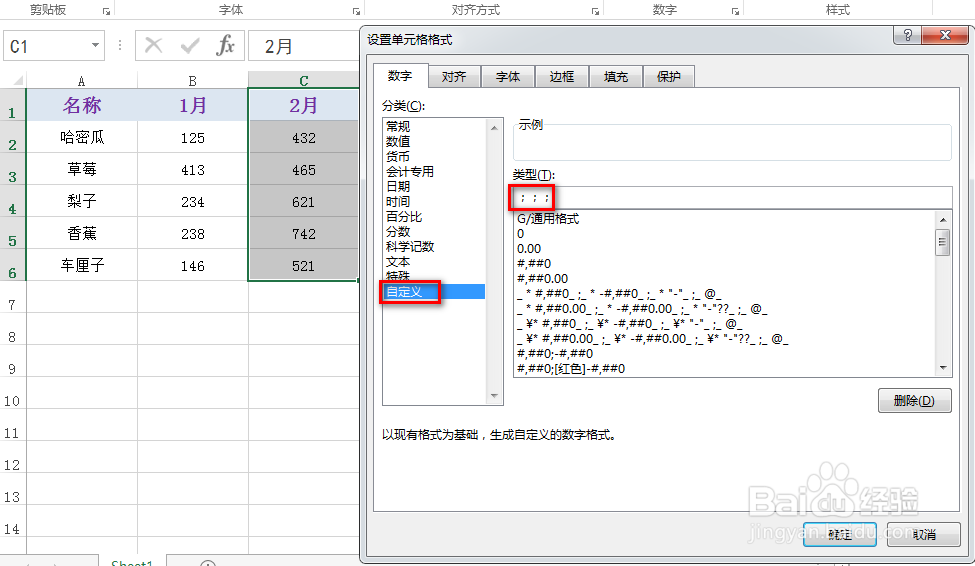
3、在弹出的对话框中,点击“自定义”,并将类型设置为“;;;”,最后点击“确定”,具体如下图所示:
excel如何隐藏单元格的内容

4、可以看到2月销量列数据全部被隐藏了,效果如下图所示:

excel如何隐藏单元格的内容

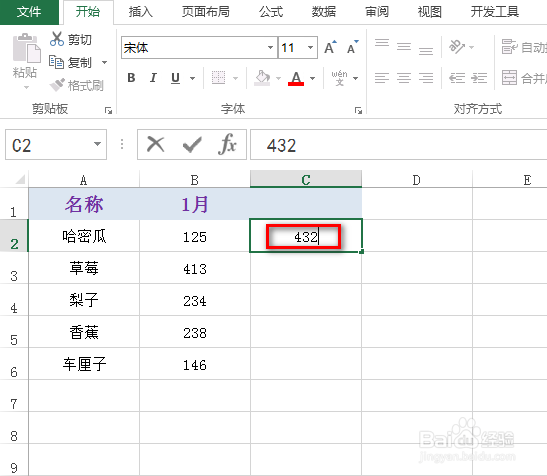
5、可以尝试双击其中的某个单元格,依然可以看到该单元格的数据,效果如下图所示:
excel如何隐藏单元格的内容

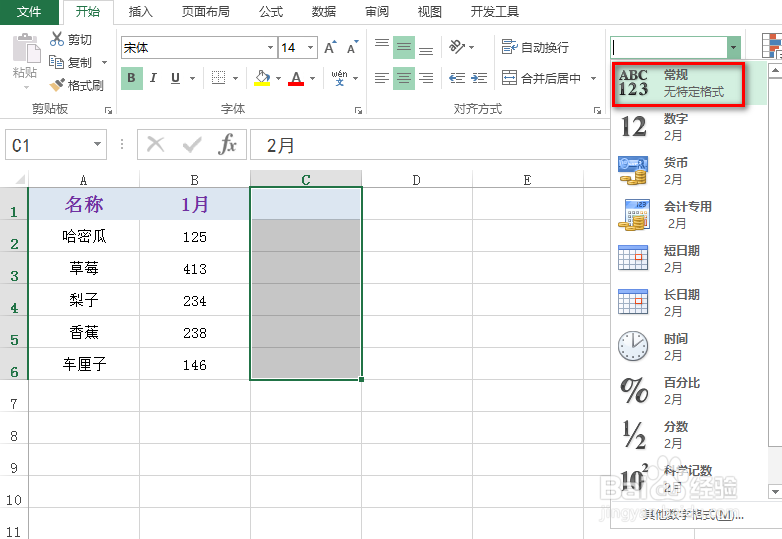
6、如果想将2月销量列恢复显示,就选中所有数据(包括标题),在“开始”下找到并点击“常规”,具体如下图所示:
excel如何隐藏单元格的内容

7、就能看到2月的销量数据已经恢复显示了,效果如下图所示:

excel如何隐藏单元格的内容

  • Excel怎么隐藏单元格内容
  • Excel如何隐藏一列单元格内容
  • 如何隐藏excel表中某个单元格内容
  • 怎么隐藏excel单元格内容
  • Excel如何隐藏单元格内容?
  • 热门搜索
    头发出油厉害怎么办 旧手机怎么处理 恢复出厂设置会怎么样 奇异果怎么吃 搬家公司费用怎么算 怎么把照片的kb变小 打印机扫描怎么用 圈1怎么打 考研调剂是怎么调剂的 双下巴怎么减