PPT2013幻灯片如何快速删除幻灯片中的备注信息

 时间:2026-04-23 23:04:23

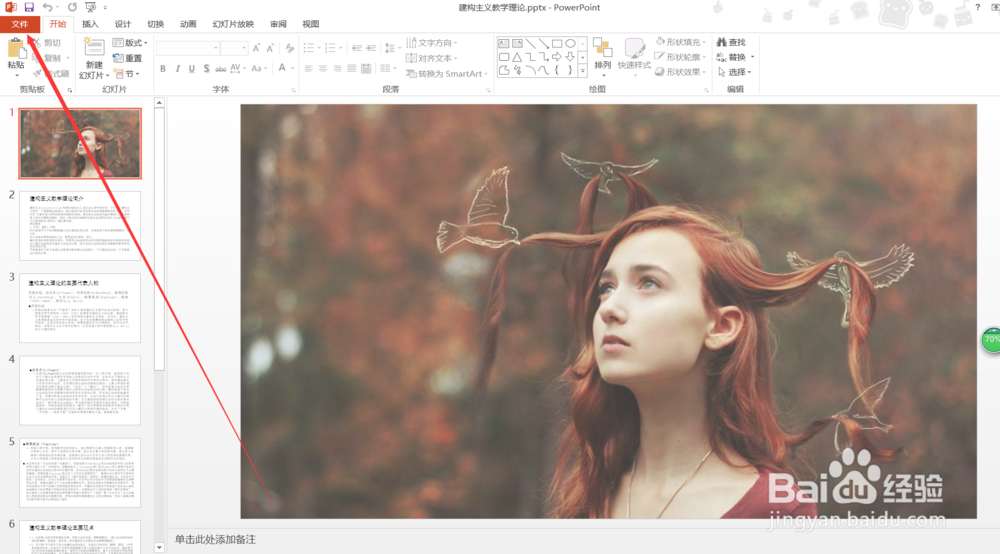
1、打开我们需要修改的PPT幻灯片,选择点击工具栏里面的【文件】
PPT2013幻灯片如何快速删除幻灯片中的备注信息

2、在文件的菜单中选择点击【信息】

PPT2013幻灯片如何快速删除幻灯片中的备注信息

3、然后选择点击右边的【检查问题】,在下拉菜单中选择【检查文档】

PPT2013幻灯片如何快速删除幻灯片中的备注信息

4、在弹出来的窗口“文档检查器”中找到并勾选“演示文稿备注”最后单击下面的【检查】

PPT2013幻灯片如何快速删除幻灯片中的备注信息

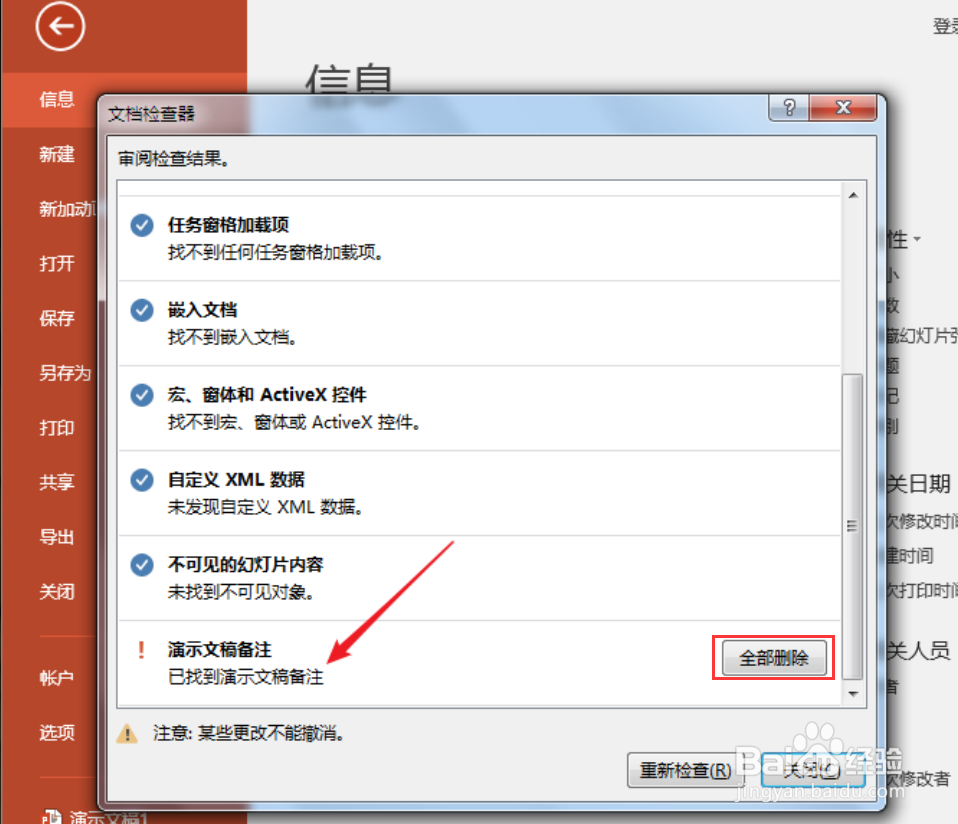
5、检查完毕后会弹出来检查结果,可以清楚的看到最下面的“演示文稿备注”

PPT2013幻灯片如何快速删除幻灯片中的备注信息

6、然后单击后面的【全部删除】即可

PPT2013幻灯片如何快速删除幻灯片中的备注信息

7、此时,PPT幻灯片中所有页面中的信息就已经全部删除完毕了

1、一 打开PPT幻灯片,点击工具栏中的文件

二 在文件中选择点击信息,再点击右边的检查问题

三 在下拉菜单中选择检查文档,再勾选演示文稿备注,最后点击检查

四 检查完毕后,在演示文稿备注后面点击全部删除即可

  • 如何用古诗词来赞美别人
  • 腾讯会议怎么结束会议
  • 必应搜索手机版如何登录账号
  • 腾讯会议怎么查询余额明细
  • qq影音怎么转码压缩
  • 热门搜索
    学生头发怎么扎好看 东风日产逍客怎么样 荣耀路由器 qq群公告怎么发 经常中暑怎么办 沙袋怎么打 5000元怎么创业 怎么撸管时间长 健康证在哪里办理 冬天去哪里旅游