windows10关闭自动更新取消每次开关机更新问题

 时间:2026-04-24 18:26:43

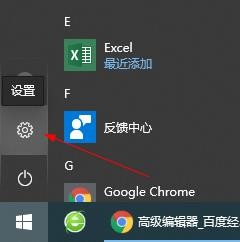
1、找到左下角win图标点击里面的设置

windows10关闭自动更新取消每次开关机更新问题

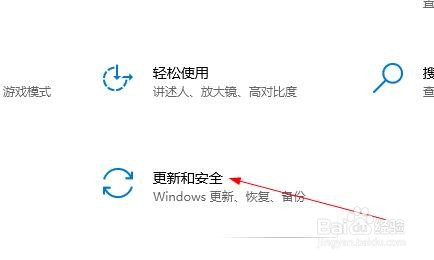
2、找到更新和安全点击进去

windows10关闭自动更新取消每次开关机更新问题

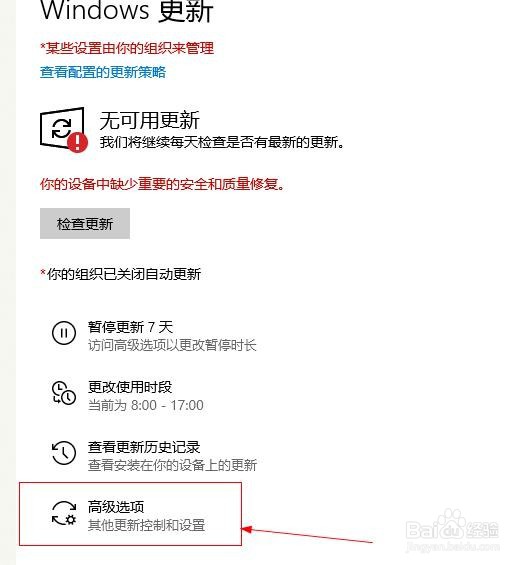
3、在windows更新里面找到高级选项点击进去

windows10关闭自动更新取消每次开关机更新问题

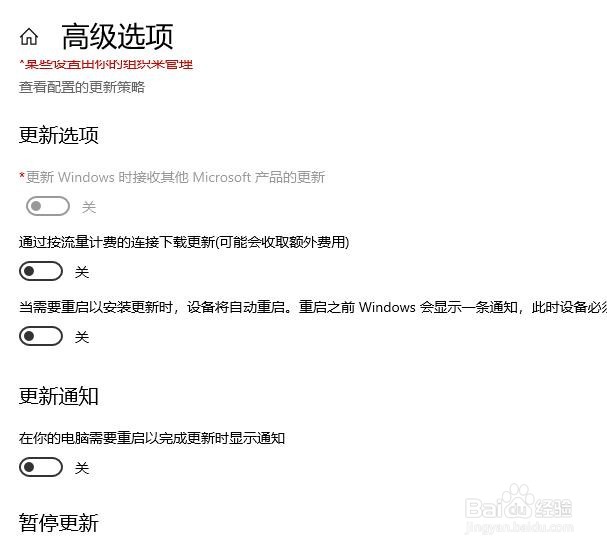
4、把里面的更新选项全部关闭

windows10关闭自动更新取消每次开关机更新问题

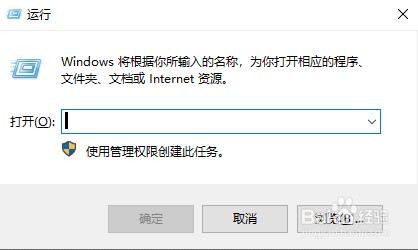
5、在同时按着键盘的win+r按键调用出来运行界面

windows10关闭自动更新取消每次开关机更新问题

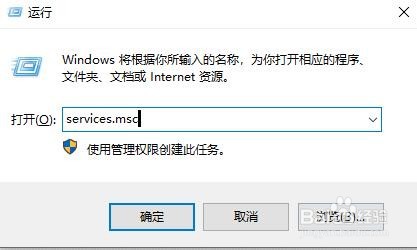
6、在运行界面输入services.msc 在回车

windows10关闭自动更新取消每次开关机更新问题

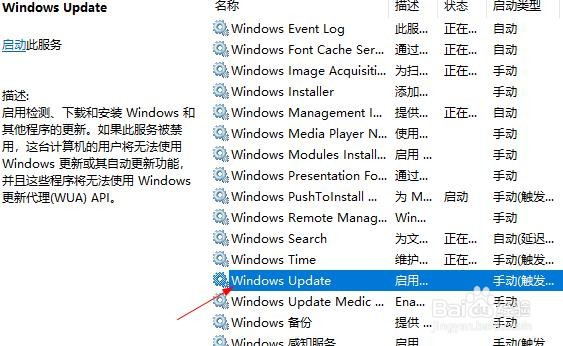
7、在服务里面往下拉或者滚动鼠标滑轮 找到Windows Update这个服务

windows10关闭自动更新取消每次开关机更新问题

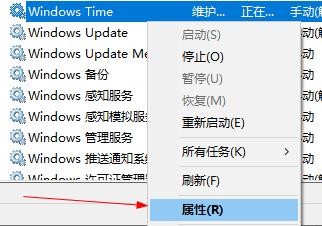
8、右击选择属性

windows10关闭自动更新取消每次开关机更新问题

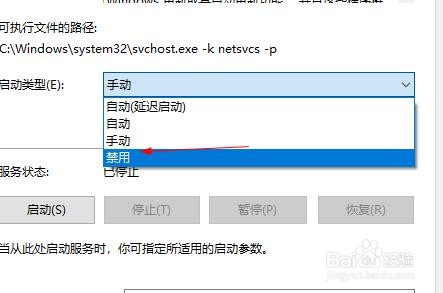
9、在启动类型里面选择禁用

windows10关闭自动更新取消每次开关机更新问题

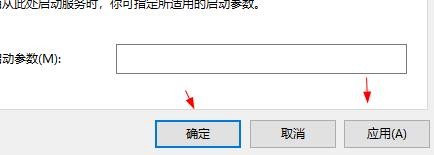
10、点击下面的应用 在点击确定 就可以了

windows10关闭自动更新取消每次开关机更新问题

1、找到左下角win图标点击里面的设置

2、找到更新和安全点击进去
3、在windows更新里面找到高级选项点击进去
4、把里面的更新选项全部关闭
5、在同时按着键盘的win+r按键调用出来运行界面
6、在运行界面输入services.msc 在回车
7、在服务里面往下拉或者滚动鼠标滑轮 找到Windows Update这个服务
8、右击选择属性
9、在启动类型里面选择禁用
10、点击下面的应用 在点击确定 就可以了
  • CPU断针修复教程
  • Win10系统如何永久关闭自动更新
  • win11如何使用命令开启资源管理器?
  • Win11怎么重置系统?
  • 安装CPU风扇后如何检测其性能可靠性
  • 热门搜索
    电子烟为什么被禁 输卵管堵塞怎么能治好 眼睛小怎么变大 嵇怎么读 怎么办理信用卡 体脂率怎么计算 鹌鹑怎么读 华为语音助手怎么唤醒 天空为什么是蓝的 智齿疼怎么办