1、准备好相关素材。

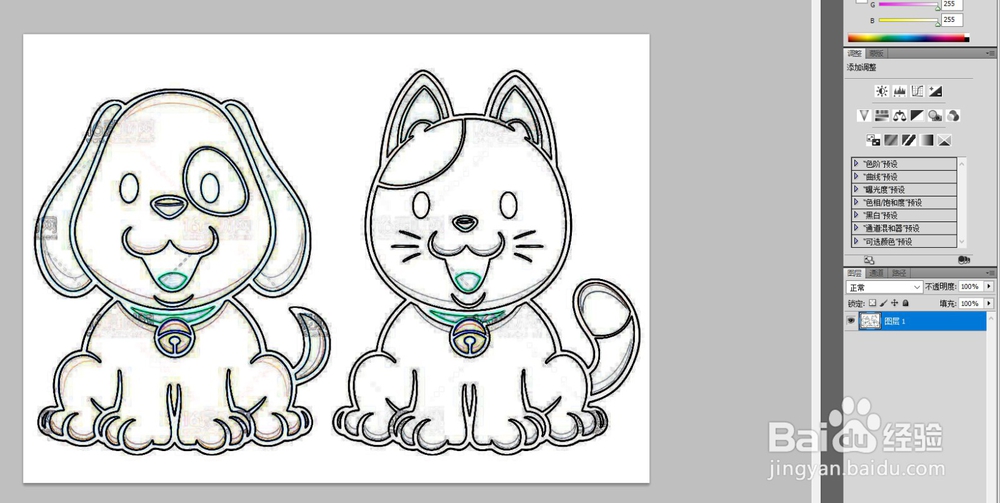
2、打开卡通动物素材,执行滤镜→风格化→查找边缘。效果如图:
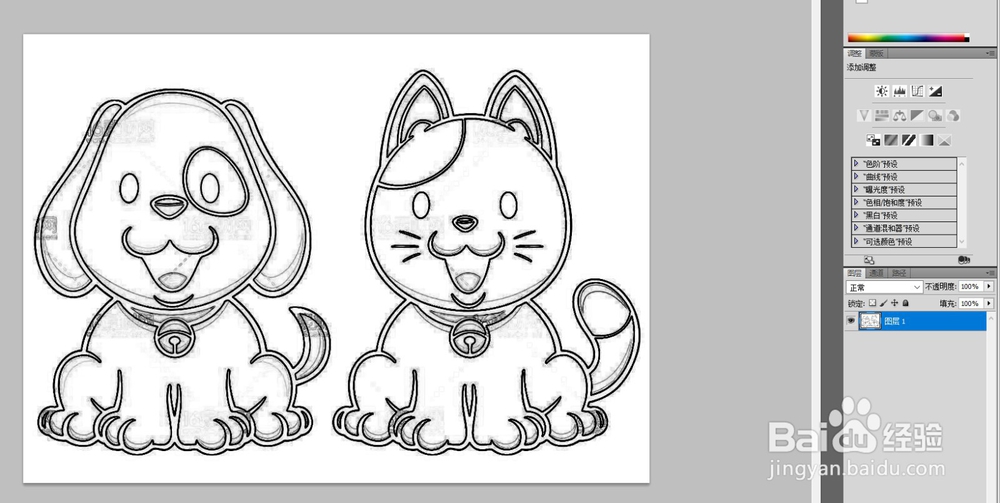
3、执行图像→模式→灰度,效果如图:
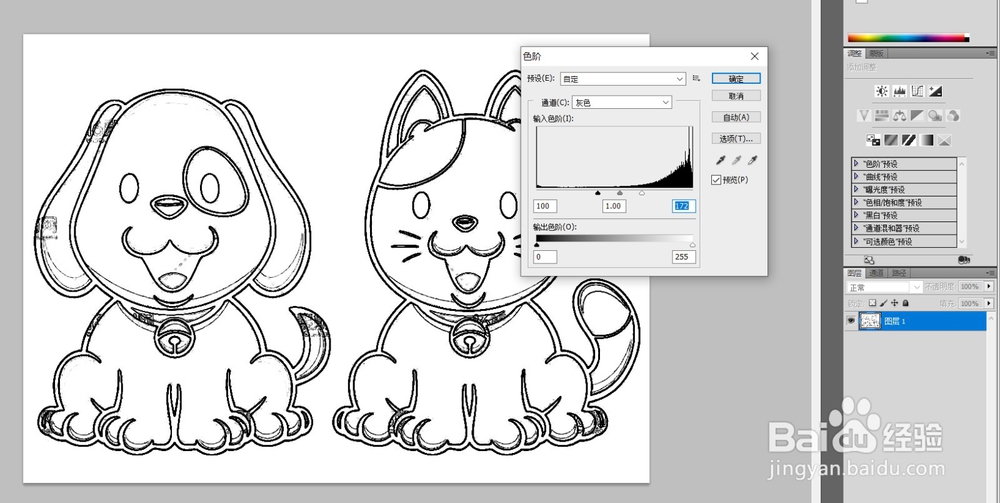
4、执行图像→调整→色阶,数值如图:
5、将图像保存为PSD格式文件,取名“卡通动物”。
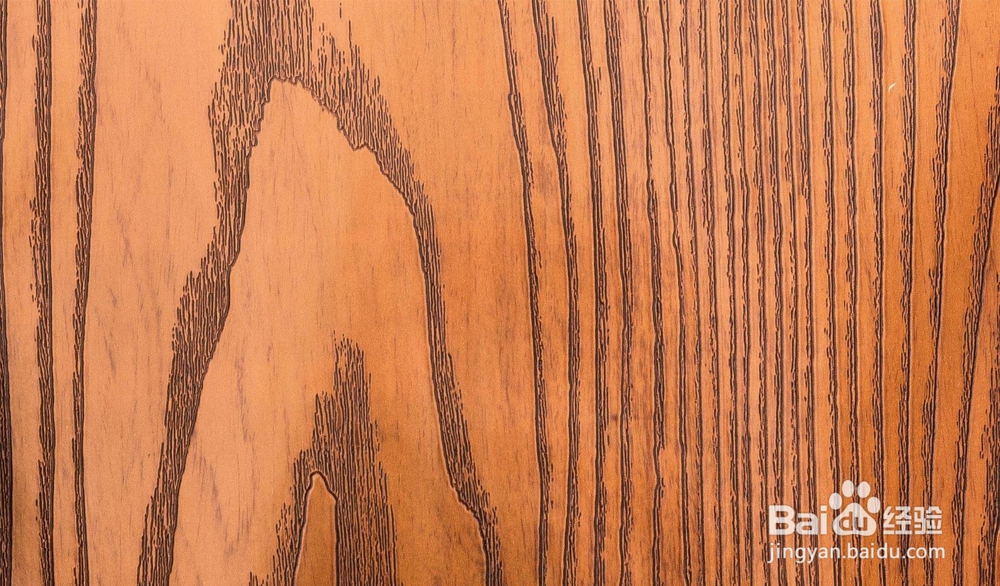
6、打开木板素材。
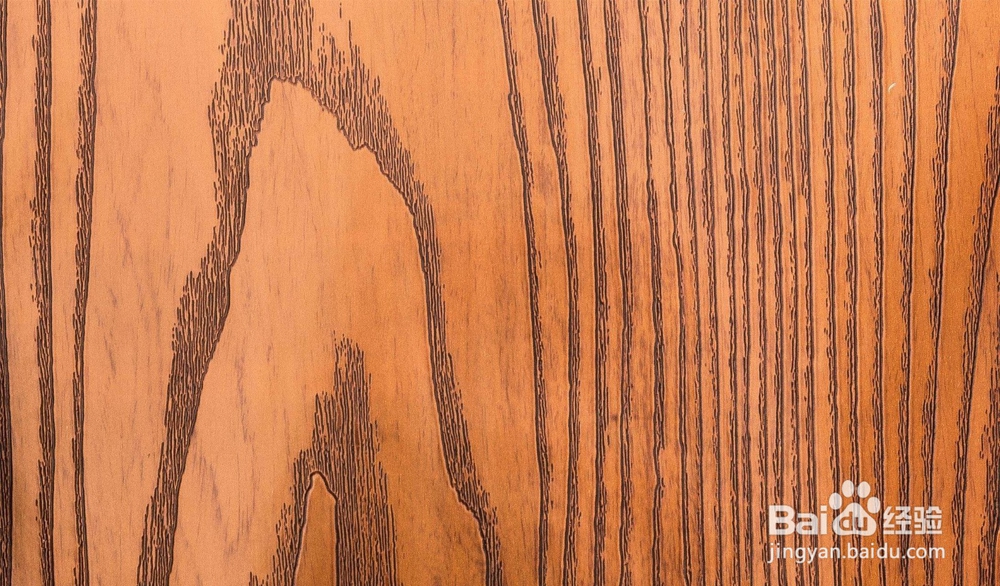
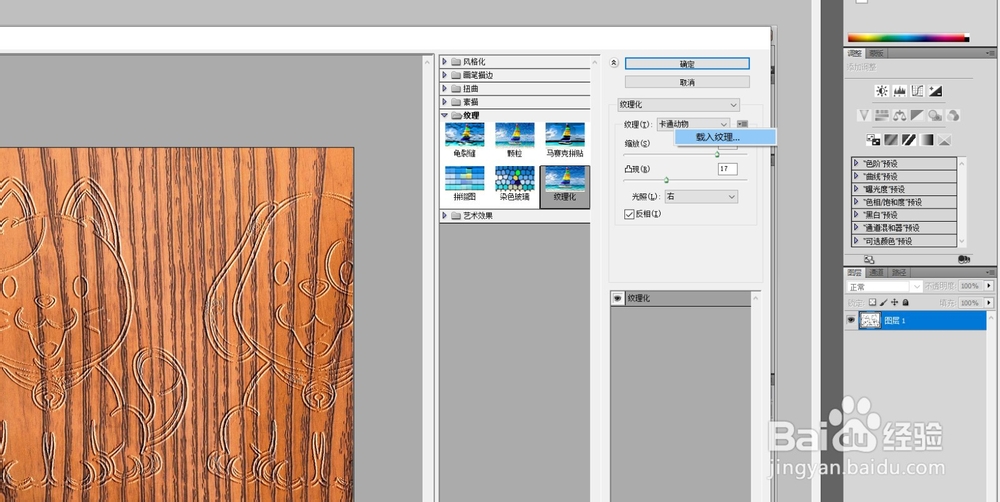
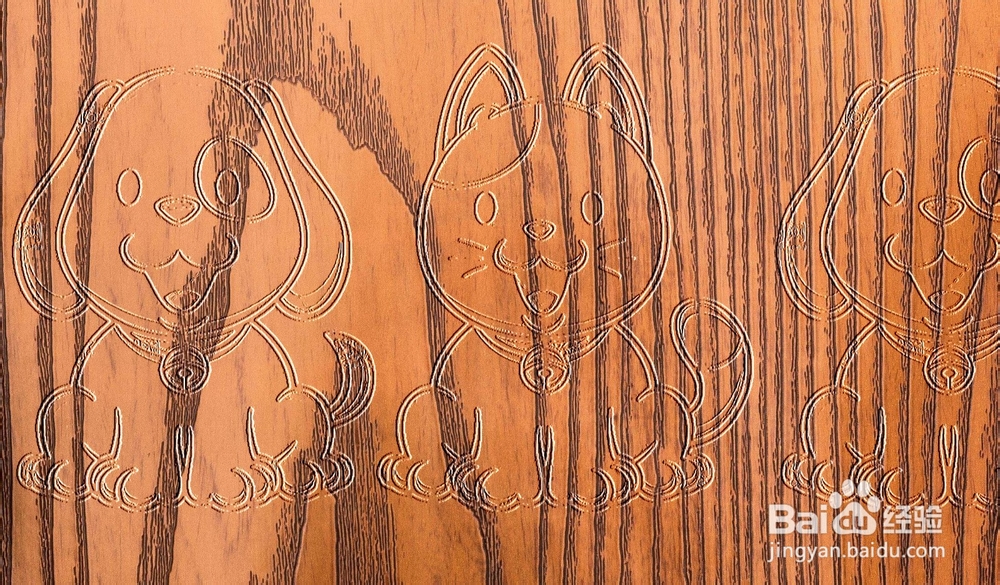
7、执行滤镜→纹理→纹理化,在纹理框右边,点倒三角形,点“载入纹理”,把刚才保存的“卡通动物”载入进来,调整参数,OK,完成!
时间:2026-05-03 05:57:57
1、准备好相关素材。
2、打开卡通动物素材,执行滤镜→风格化→查找边缘。效果如图:
3、执行图像→模式→灰度,效果如图:
4、执行图像→调整→色阶,数值如图:
5、将图像保存为PSD格式文件,取名“卡通动物”。
6、打开木板素材。
7、执行滤镜→纹理→纹理化,在纹理框右边,点倒三角形,点“载入纹理”,把刚才保存的“卡通动物”载入进来,调整参数,OK,完成!
