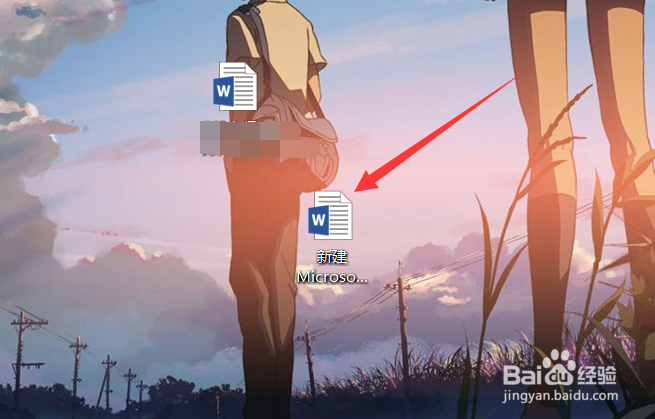
1、首先我们先打开word文档,如图所示。
2、我们可以直接按shift+减号添加下划线,如图所示。

3、或者选中想要加下划线的文字,如图所示。
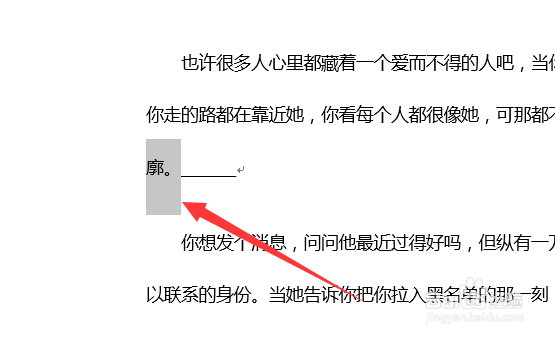
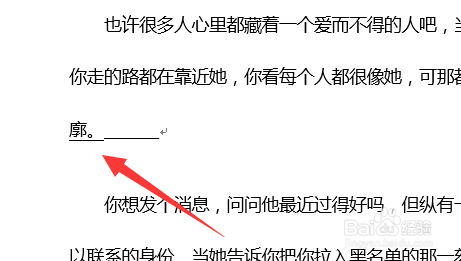
4、点击下划线按钮(ctrl+U),如图所示。

5、即可看到文字下面出现下划线,如图所示。
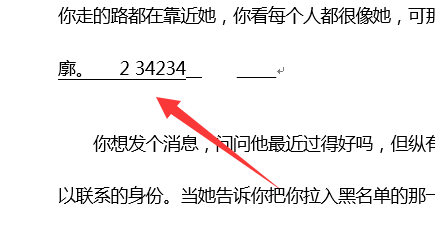
6、同时在下划线文字后面添加文字或空格,也是有下划线,如图所示。
7、总结:
1.打开word文档
2.按shift+减号添加下划线
3.选中想要加下划线的文字
4.点击下划线按钮(ctrl+U)
5.文字下面出现下划线
6.在下划线文字后面添加文字或空格
时间:2026-05-01 07:58:57
1、首先我们先打开word文档,如图所示。
2、我们可以直接按shift+减号添加下划线,如图所示。
3、或者选中想要加下划线的文字,如图所示。
4、点击下划线按钮(ctrl+U),如图所示。
5、即可看到文字下面出现下划线,如图所示。
6、同时在下划线文字后面添加文字或空格,也是有下划线,如图所示。
7、总结:
1.打开word文档
2.按shift+减号添加下划线
3.选中想要加下划线的文字
4.点击下划线按钮(ctrl+U)
5.文字下面出现下划线
6.在下划线文字后面添加文字或空格
