1、先打开电脑,然后打开一个excel文档,之后点击视图;

2、然后点击分页预览;
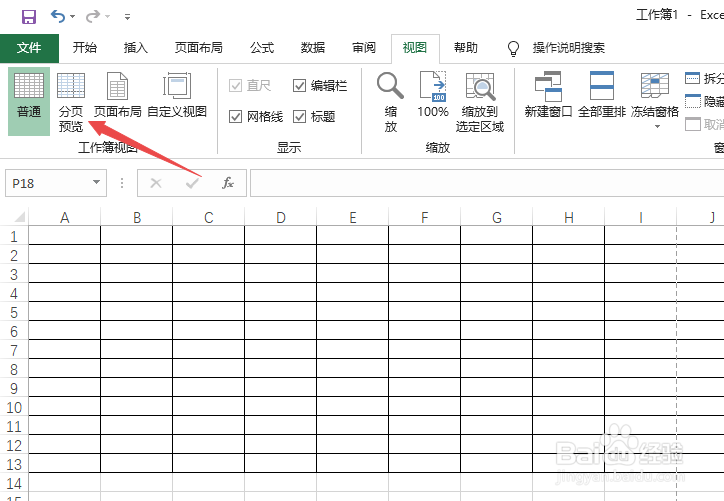
3、此时我们可以看到该文档共计有3页;

4、我们可以将第2页和第3页中间的虚线朝着最右边去滑动;
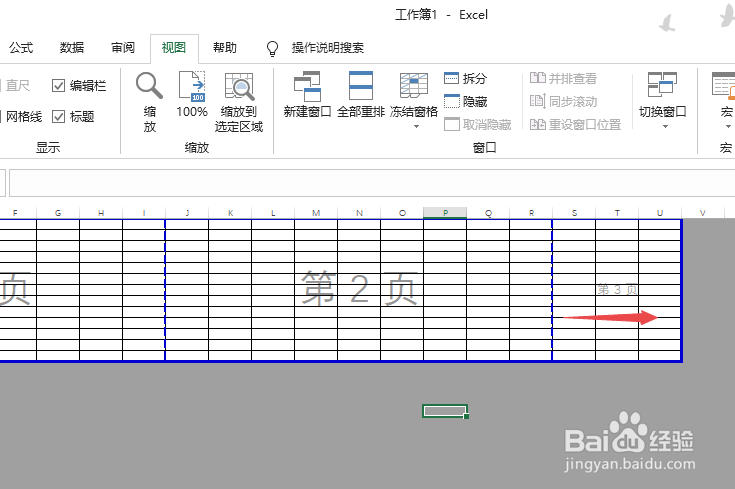
5、然后我们可以看到此时已经变成2页了;

6、我们点击普通;

7、然后点击文件;
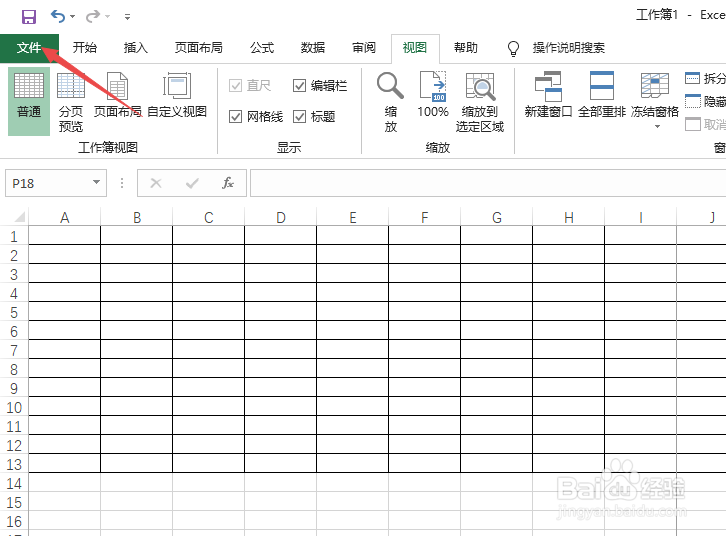
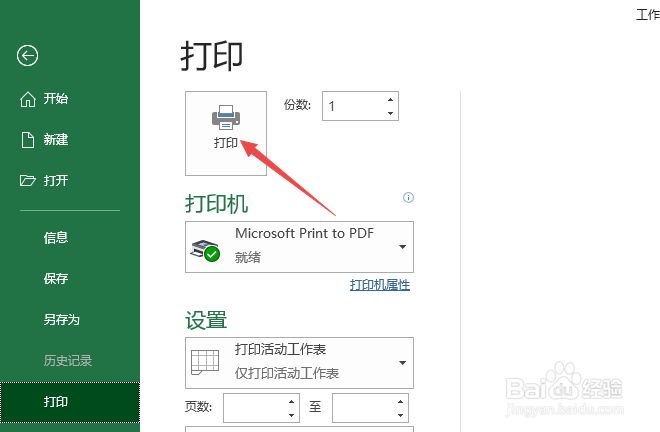
8、之后点击打印;

9、然后点击打印即可。
时间:2026-04-22 15:03:59
1、先打开电脑,然后打开一个excel文档,之后点击视图;
2、然后点击分页预览;
3、此时我们可以看到该文档共计有3页;
4、我们可以将第2页和第3页中间的虚线朝着最右边去滑动;
5、然后我们可以看到此时已经变成2页了;
6、我们点击普通;
7、然后点击文件;
8、之后点击打印;
9、然后点击打印即可。
