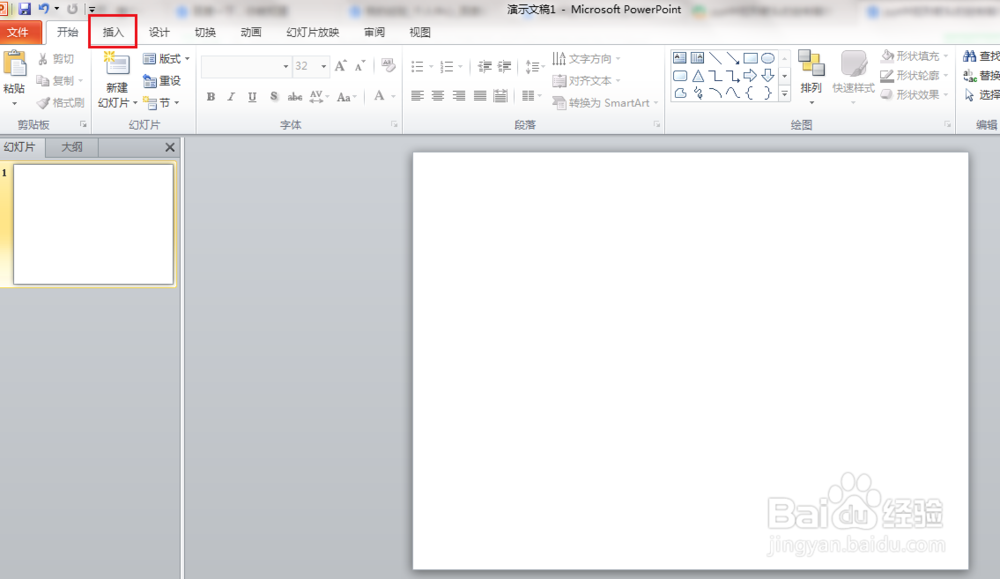
1、打开PPT,点击插入。
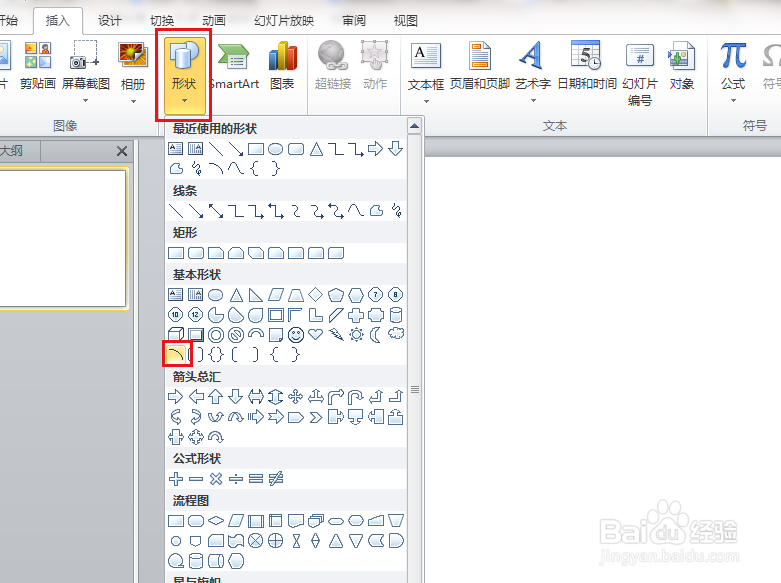
2、打开形状下拉菜单,点击弧形。
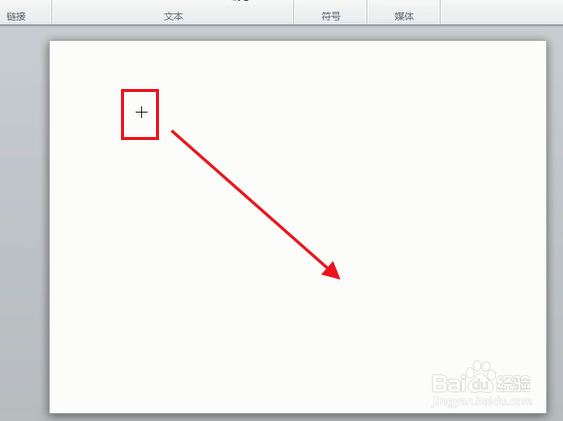
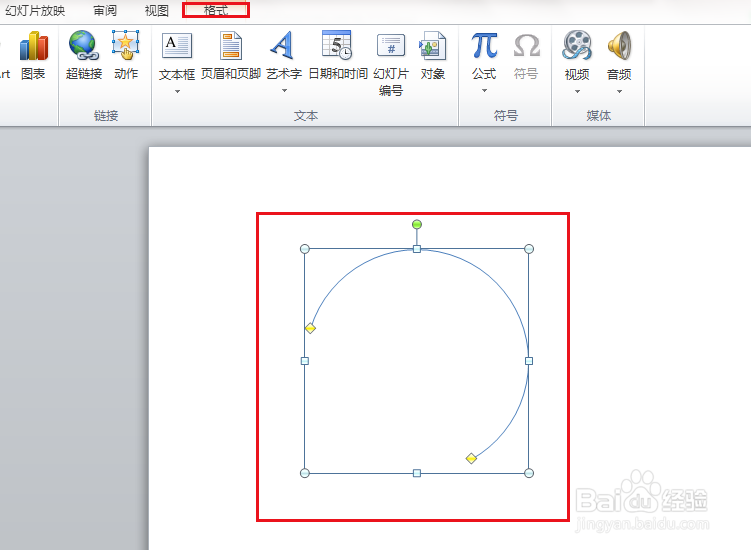
3、鼠标移到稿纸上就会变为十字形状,按住鼠标左键,向斜下方拉。
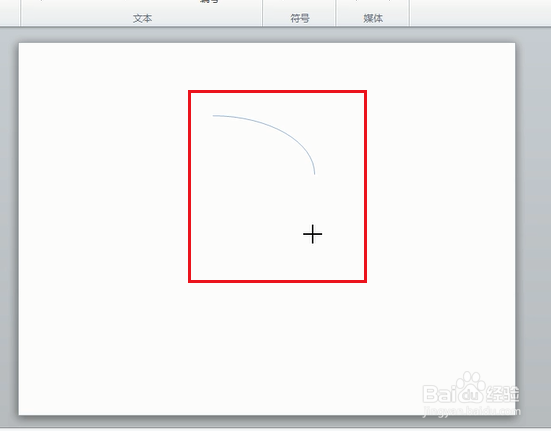
4、拉出一定的弧度后,松开鼠标。就得到了一个弧形。注意:不一定拉出要求的弧度。
5、弧形画好后就可以调整长度。鼠标按住弧形两端的黄方块,向左下方拉。
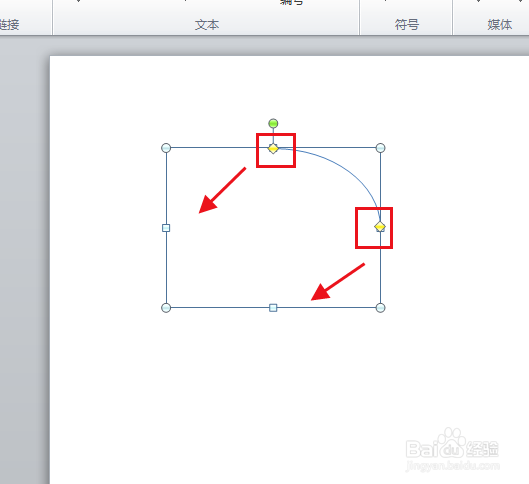
6、弧形就会加长,黄色调节块到那,弧形线就到那。
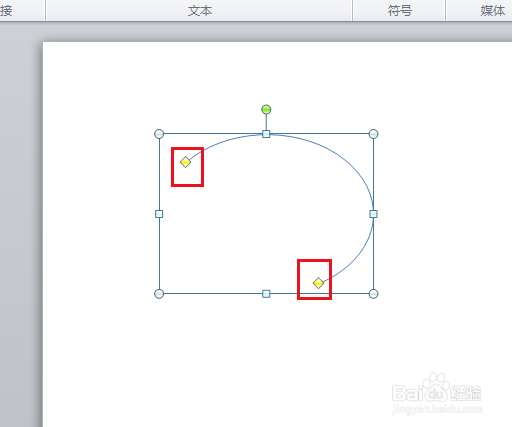
7、还可以通过,形状外8个调节点,调整弧形的弧度。
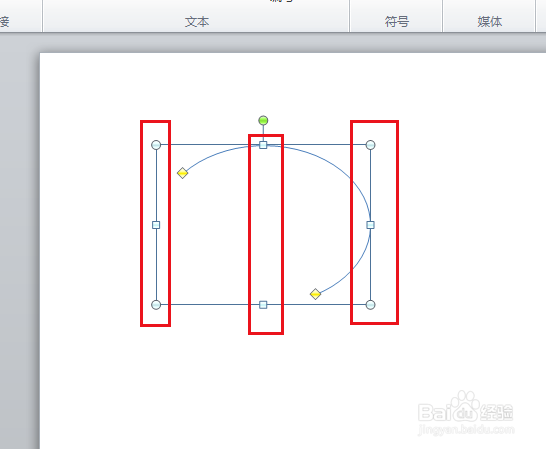
8、调整后,弧形的弧度就不一样了。
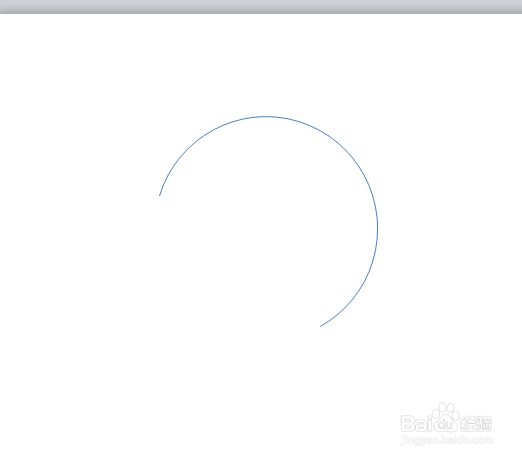
9、这时我们就可以设置弧形的箭头了,选中弧形,点击格式。
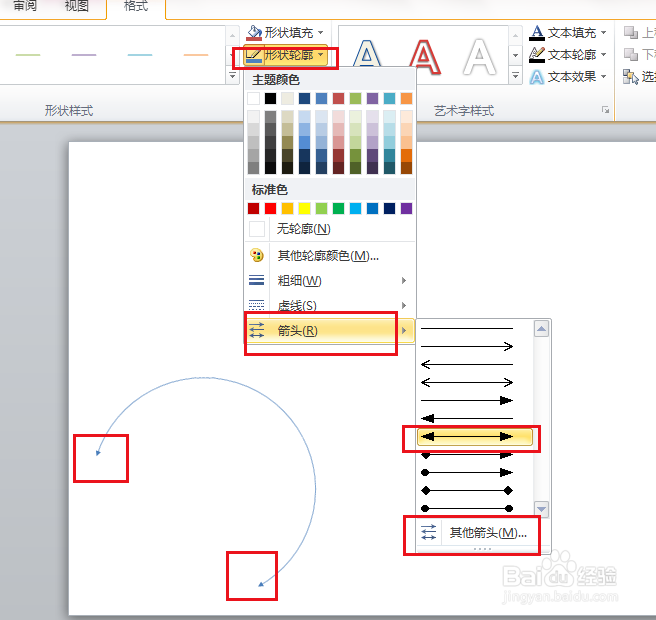
10、点击形状轮廓,箭头,选择一种箭头。我们选择了双箭头,看弧形变化。如果没有合适的箭头,可以点击其他箭头。
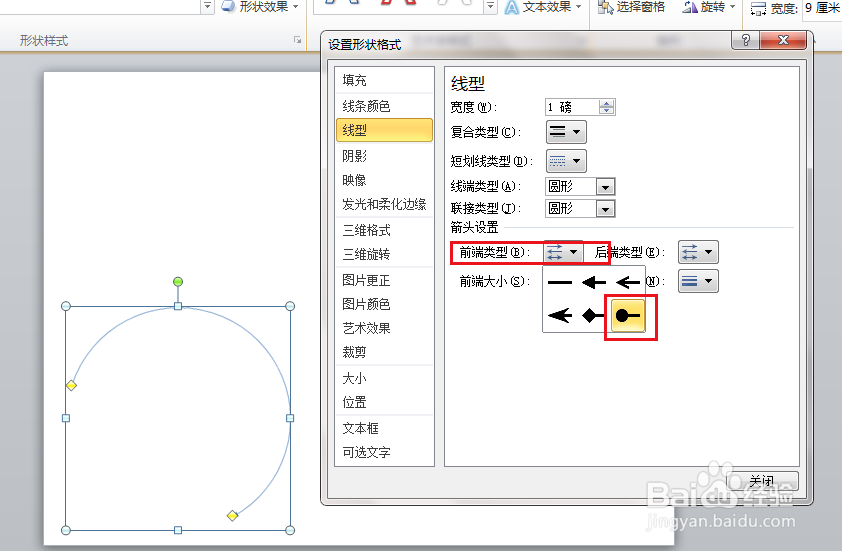
11、弹出对话框,打开前端类型下拉菜单,选择前端箭头样式。
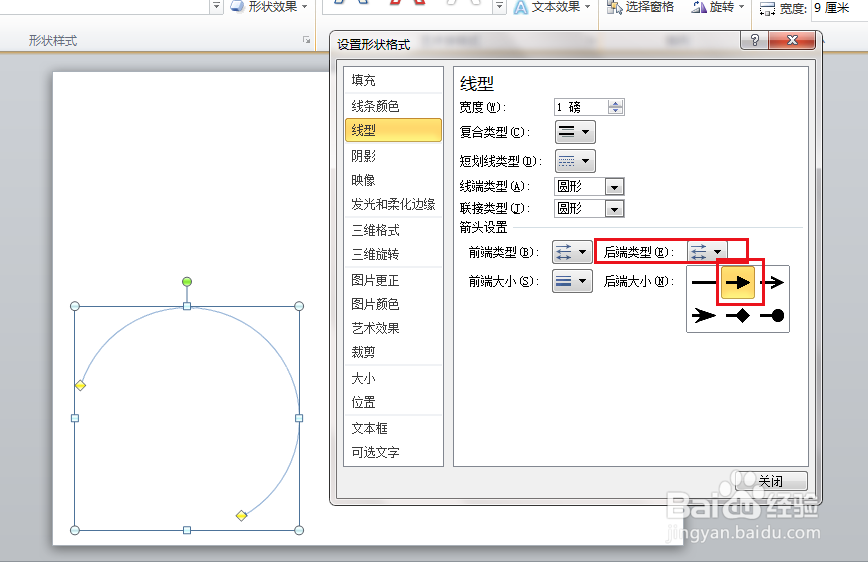
12、打开后端类型下拉菜单,选择后端箭头样式。
13、打开前端大小下拉菜单,选择前端箭头的大小。
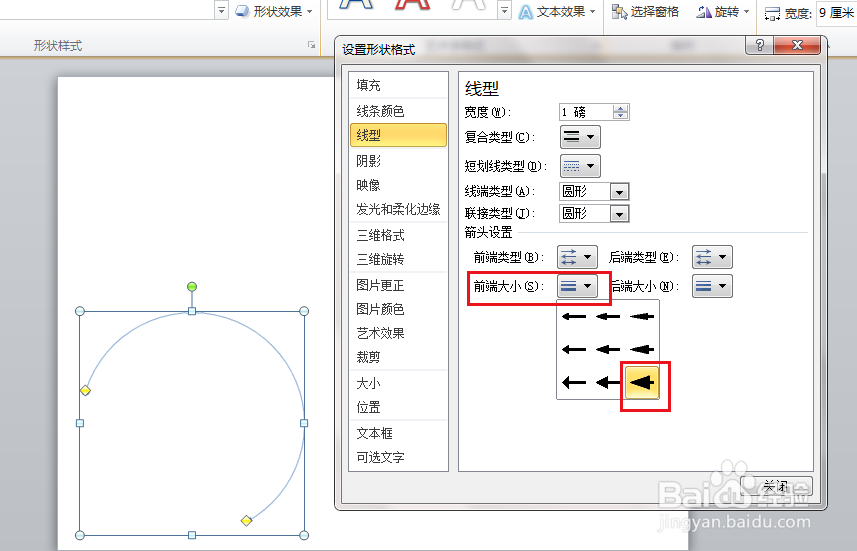
14、打开后端大小下拉菜单,选择后端箭头的大小。设置完成,点击关闭。

15、通过上边四个菜单的设置,形成下图效果。
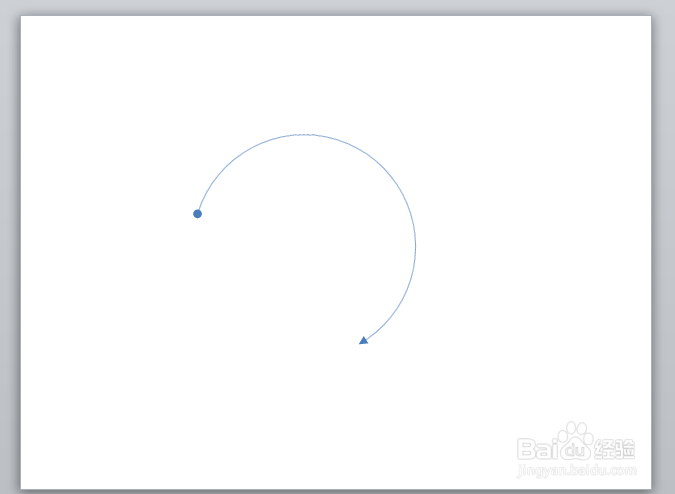
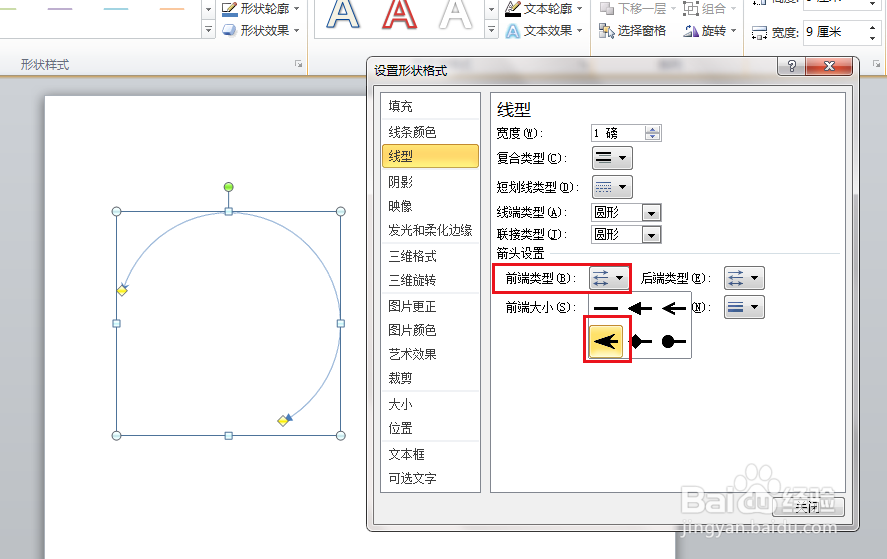
16、如果想调转箭头的方向,只要把前端类型修改为箭头。
17、把后端类型修改为起点形状,关闭。
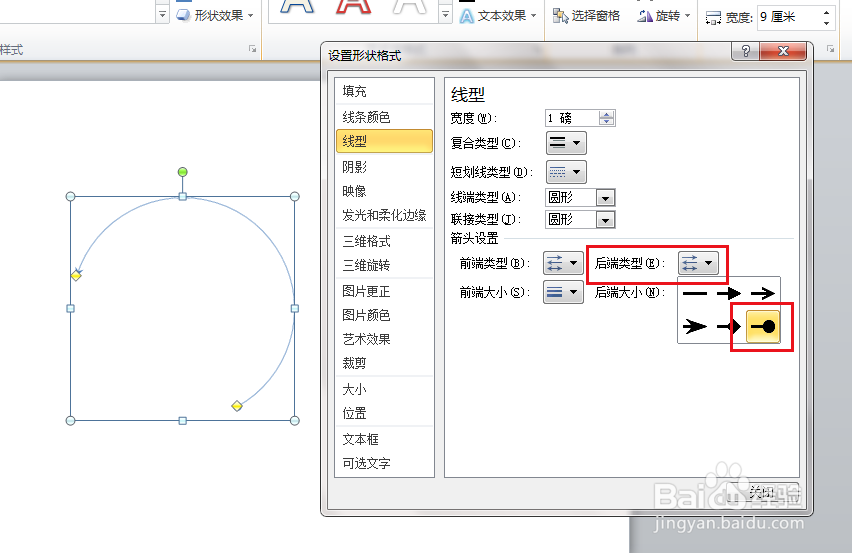
18、箭头的方向变转变过来了。
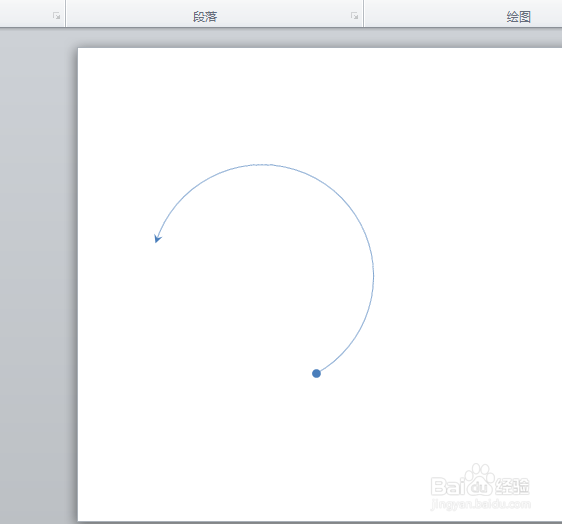
1、选画出一个简单的弧形。
2、再调整弧形的长度、弧度等。
3、可以选择系统提供的箭头方案。
4、也可以点击其字箭头自己设置箭头方案。
