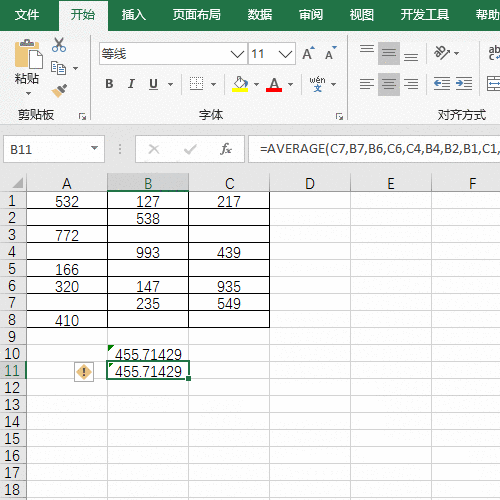
Excel如何通过AVERAGE求得不连续区域的平均值?

 时间:2026-04-27 17:50:11

1、先看动图演示吧

Excel如何通过AVERAGE求得不连续区域的平均值?

2、打开工作表,锁定我们要进行求解的数据区域,如下图这里的数据是不连续的

Excel如何通过AVERAGE求得不连续区域的平均值?

3、然后对于平均值函数,如果英语基础好的话直接就可以输入average,当然如果基础差,我们只需要输入=av就可以了

Excel如何通过AVERAGE求得不连续区域的平均值?

4、此时呢系统会自动给我们弹出各种与平均值相关的函数,我们只需要点击average就可以了

Excel如何通过AVERAGE求得不连续区域的平均值?

5、然后函数补全左右括号后,直接拉选数据区域,及时不连续我们也要连续拉选

Excel如何通过AVERAGE求得不连续区域的平均值?

6、enter后就可以看到输出的结果了,是不是非常神奇

Excel如何通过AVERAGE求得不连续区域的平均值?

7、当然如果数据区域少的话,我们也可以输入函数,然后一个一个的去点击,去输入逗号,也可以求得结果
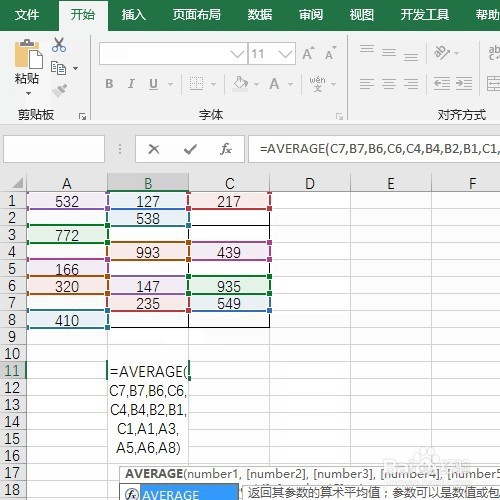
Excel如何通过AVERAGE求得不连续区域的平均值?

8、最后为了学好函数,把自己多年的学习经验分享给大家!

Excel如何通过AVERAGE求得不连续区域的平均值?

  • Excel表格里面如何定义名称?
  • Excel表格里面如何定义名称?
  • 如何使用if函数选择条件
  • if函数多个条件并列怎么输入
  • 在Excel中max函数怎么用?
  • 热门搜索
    prt文件怎么打开 华为手机怎么解锁 工作经历怎么写 肌肉腿怎么瘦 ppt怎么插入视频 手脚发麻是怎么回事 蜂蜜柚子茶怎么做 刘怎么读 衣服上的油渍怎么去除小窍门 胸痛是怎么回事