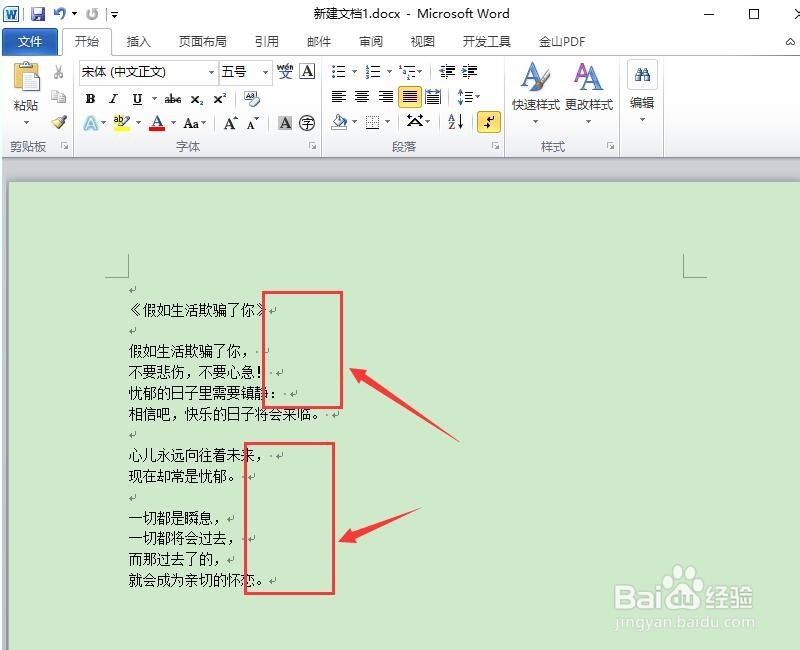
1、打开电脑,双击运行带有标识的word2010文档,如图所示。
2、点击左上角【文件】找到【选项】。

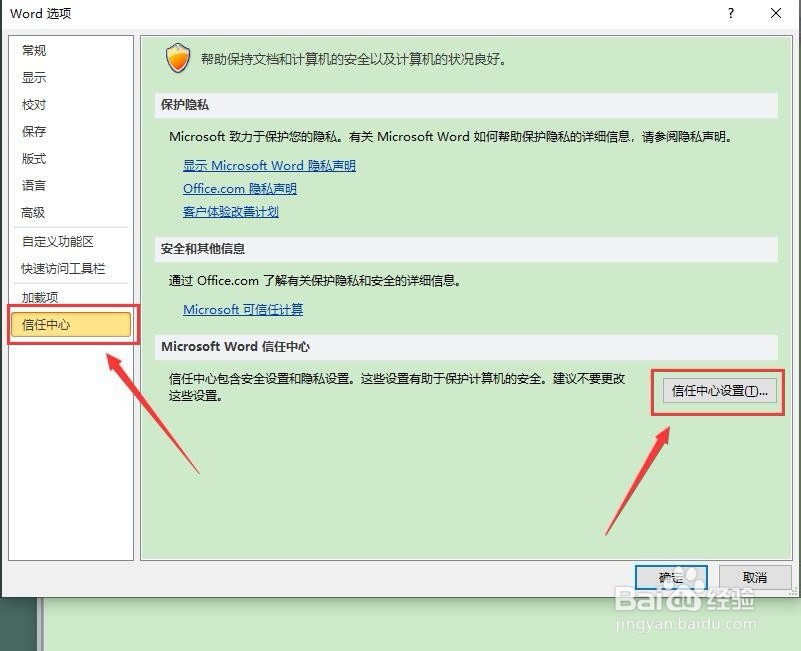
3、在word选项中,点击【信任中心】进入右侧的【信任中心设置】。
4、在【个人信息选项】中,找到【文档特定设置】,因为勾选了【打开或保存时显示隐藏标记】才会每次打开都显示标记。
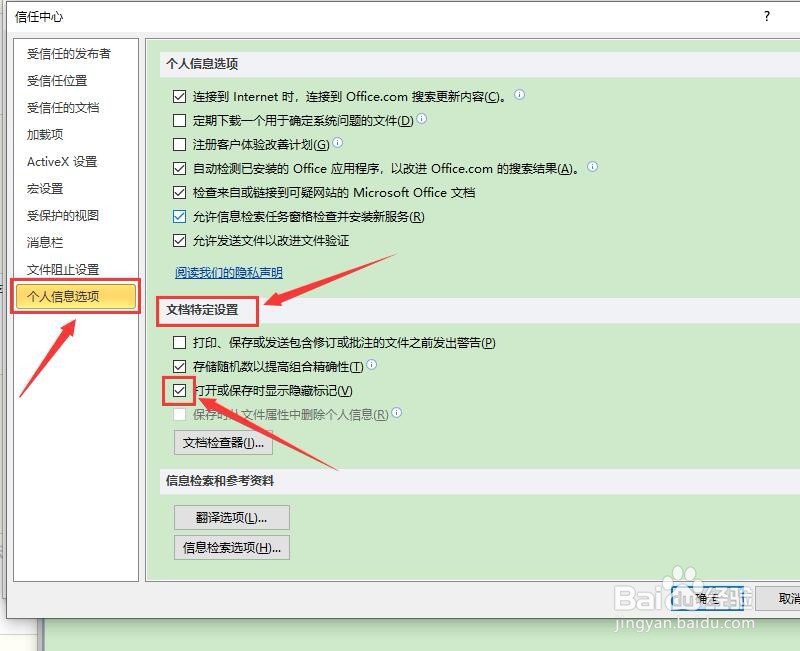
5、这里,去掉此选项前面框中的对号【√】点击【确定】如图所示。

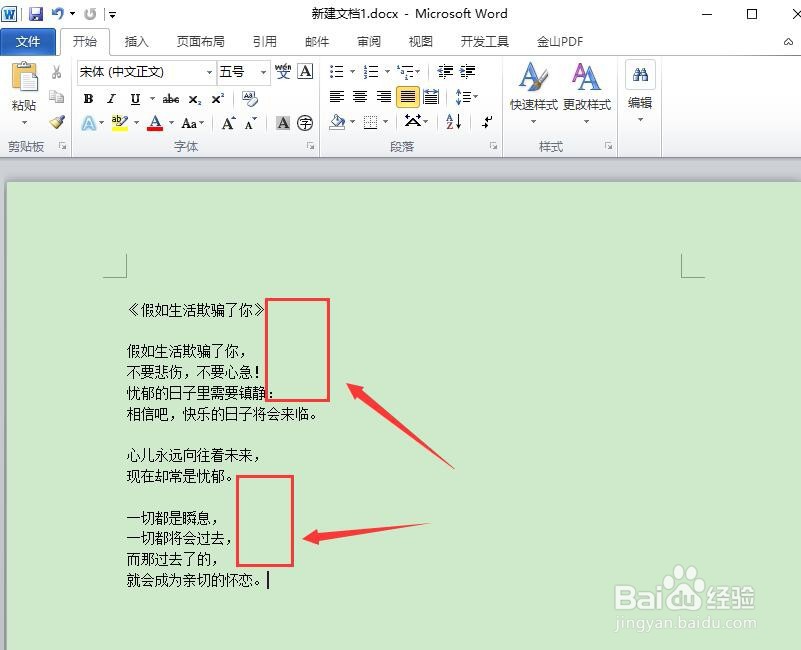
6、最后,我们关闭文档,再重新打开,发现标记已经没有了,至此终结word2010 文档每次打开都显示标记的问题。
时间:2026-05-02 03:51:04
1、打开电脑,双击运行带有标识的word2010文档,如图所示。
2、点击左上角【文件】找到【选项】。
3、在word选项中,点击【信任中心】进入右侧的【信任中心设置】。
4、在【个人信息选项】中,找到【文档特定设置】,因为勾选了【打开或保存时显示隐藏标记】才会每次打开都显示标记。
5、这里,去掉此选项前面框中的对号【√】点击【确定】如图所示。
6、最后,我们关闭文档,再重新打开,发现标记已经没有了,至此终结word2010 文档每次打开都显示标记的问题。
