1、打开PPT演示文稿如图所示。

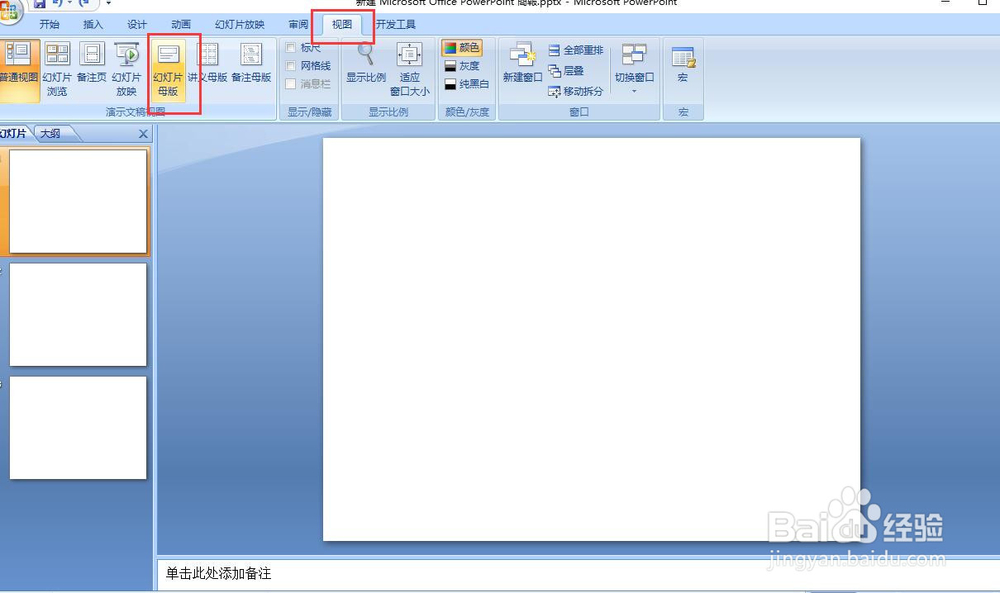
2、选择视图-幻灯片母版,如图所示。
3、选择第一张幻灯片,选择插入,弹出插入图片对话框,选择要插入的图片,如图所示。

4、调整插入的图片到合适位置即可,如图所示。关闭视图。
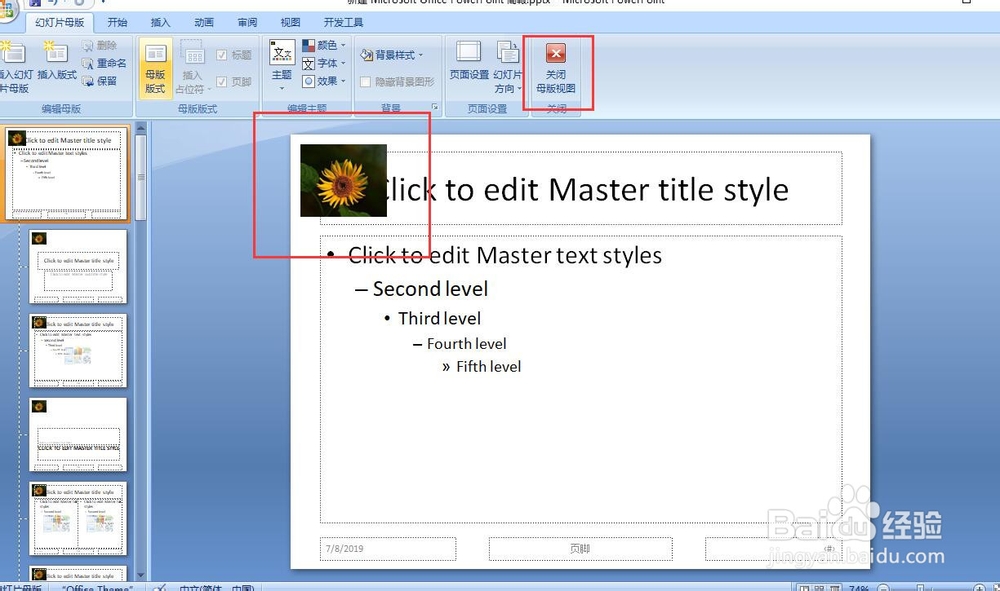
5、所有幻灯片都插入相同的图片了,如图所示。若要修改图片或删除图片,需要回到视图-幻灯片母版修改。该方法便于节省一张张幻灯片添加的繁琐。

时间:2026-04-23 05:26:00
1、打开PPT演示文稿如图所示。
2、选择视图-幻灯片母版,如图所示。
3、选择第一张幻灯片,选择插入,弹出插入图片对话框,选择要插入的图片,如图所示。
4、调整插入的图片到合适位置即可,如图所示。关闭视图。
5、所有幻灯片都插入相同的图片了,如图所示。若要修改图片或删除图片,需要回到视图-幻灯片母版修改。该方法便于节省一张张幻灯片添加的繁琐。
