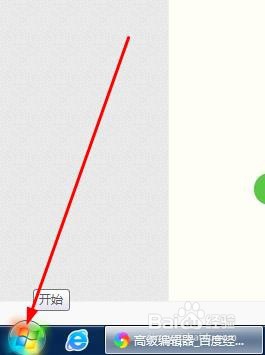
1、首先我们点击电脑左下角的“开始菜单”,如下图
2、然后在弹出的窗口选择“运行”,如下图

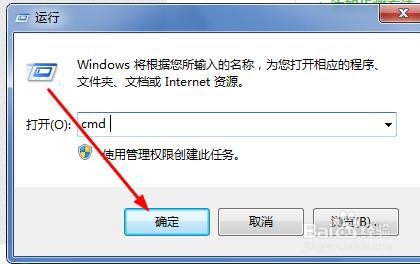
3、点击进入后,在输入框内输入“cmd”,然后点击回车键,如下图
4、点击确定后,页面会自动跳转到下方图中的样式,

5、接着输入ipconfig/all ,然后点击回车键,如下图

6、接着在该页面中显示的物理地址就是本计算机的ID。

时间:2026-05-04 12:39:12
1、首先我们点击电脑左下角的“开始菜单”,如下图
2、然后在弹出的窗口选择“运行”,如下图
3、点击进入后,在输入框内输入“cmd”,然后点击回车键,如下图
4、点击确定后,页面会自动跳转到下方图中的样式,
5、接着输入ipconfig/all ,然后点击回车键,如下图
6、接着在该页面中显示的物理地址就是本计算机的ID。
