怎样用PS快速制作彩虹

 时间:2024-10-13 08:12:48

1、打开Photoshop,把素材图拖入软件中,也可以ctrl+o打开素材。

怎样用PS快速制作彩虹

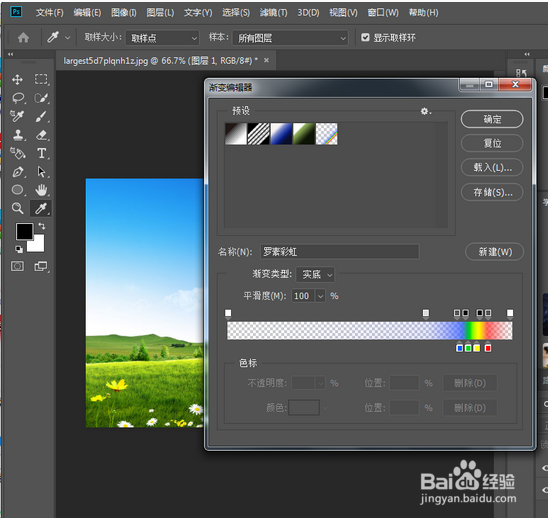
2、新建图层,用来制作彩虹,不在原图上操作,避免破坏原图层。新建渐变,按照彩虹的颜色添加色彩。
怎样用PS快速制作彩虹

3、ctrl+o 调整彩虹方向,使其更加真实。

怎样用PS快速制作彩虹

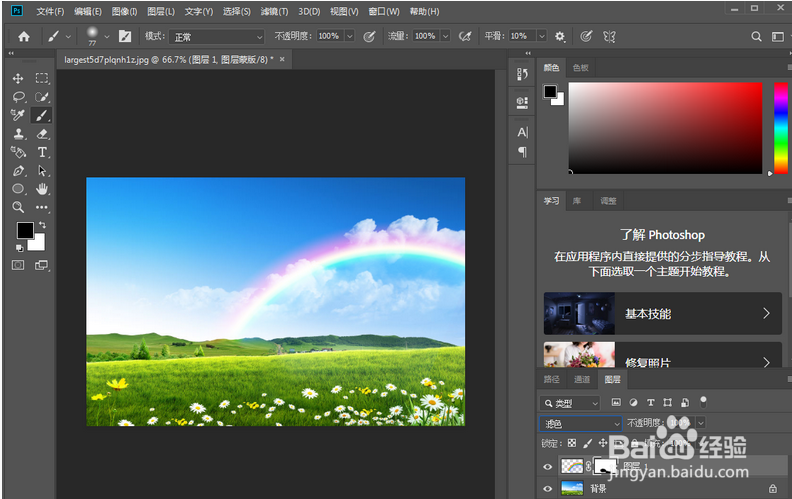
4、在图层面板下添加图层蒙版,载左侧工具栏上找到画笔工具,前景色设置为黑色,擦掉多余的彩虹部分;

5、选中彩虹图层,在图层样式中点击下拉选择滤色;
怎样用PS快速制作彩虹

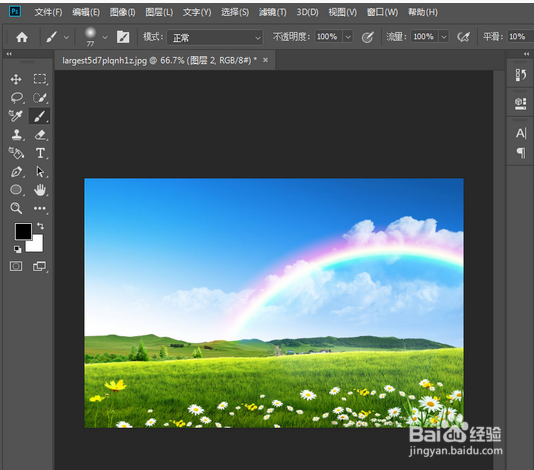
6、也可以在画面左侧或者右侧添加光晕,模拟太阳光线,这样可以丰富画面。完成后选中所有图层,ctrl+alt+shift+E,盖印图层。
怎样用PS快速制作彩虹
  • Photoshop椭圆选框工具的使用
  • ps如何连续平移复制
  • ps工具栏怎么全部显示出来
  • Photoshop怎么能够在设计中单独显示图层
  • ps怎么制作照片的烟雨效果
  • 热门搜索
    脸上长痤疮怎么办 绿豆芽怎么做好吃 得了肩周炎怎么办 怎么能瘦脸 产后脱发怎么办 山药怎么炒好吃 清宫表怎么看 怎么用手机挣钱 ps怎么描边 怎么把群主转给别人