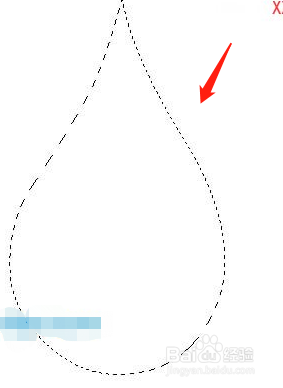
1、新建一个600 * 600像素的文件,背景填充白色。新建一个图层,用钢笔工具勾出水滴的轮廓,选择渐变工具,拉出径向渐变。
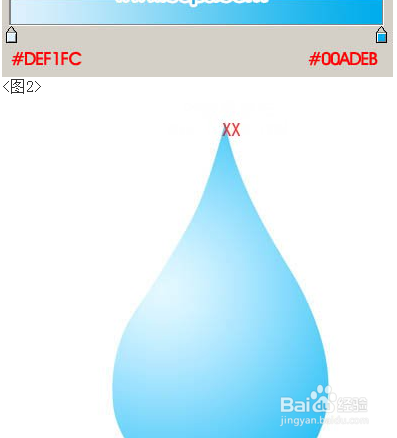
2、执行:滤镜 > 模糊 > 高斯模糊,数值为5,确定后删除多出部分,新建一个图层,用钢笔勾出下图所示的选区,拉上线性渐变。然后取消选区,再执行:滤镜 > 模糊 > 高斯模糊,数值为5。
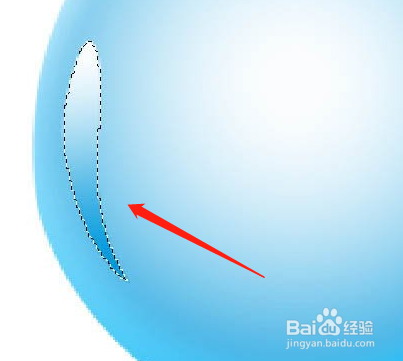
3、新建一个图层,用钢笔勾出选区,按Ctrl + Alt + D 羽化8个像素,选择渐变工具,拉出径向渐变, 新建一个图层,用钢笔勾出选区,按Ctrl + Alt + D 羽化5个像素,填充颜色:#1CA0E0。
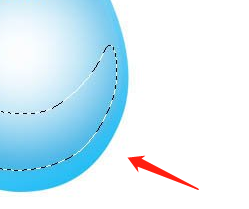

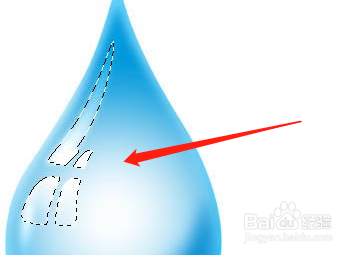
4、新建一个图层,用钢笔勾出高光部分的选区,填充白色。取消选区后加上图层蒙版,用黑色画笔把两端稍微擦点透明感,新建一个图层,同样的方法制作出顶部的高光和暗调,完成操作。

1、以下就是我们为大家总结的Photoshop制作一个漂亮的蓝色水滴的基本操作方法;
1.用钢笔工具绘制水滴图形。
2.执行滤镜 > 模糊 > 高斯模糊并修改颜色。
