给Word2013中的超链接添加屏幕提示

 时间:2026-04-21 20:27:02

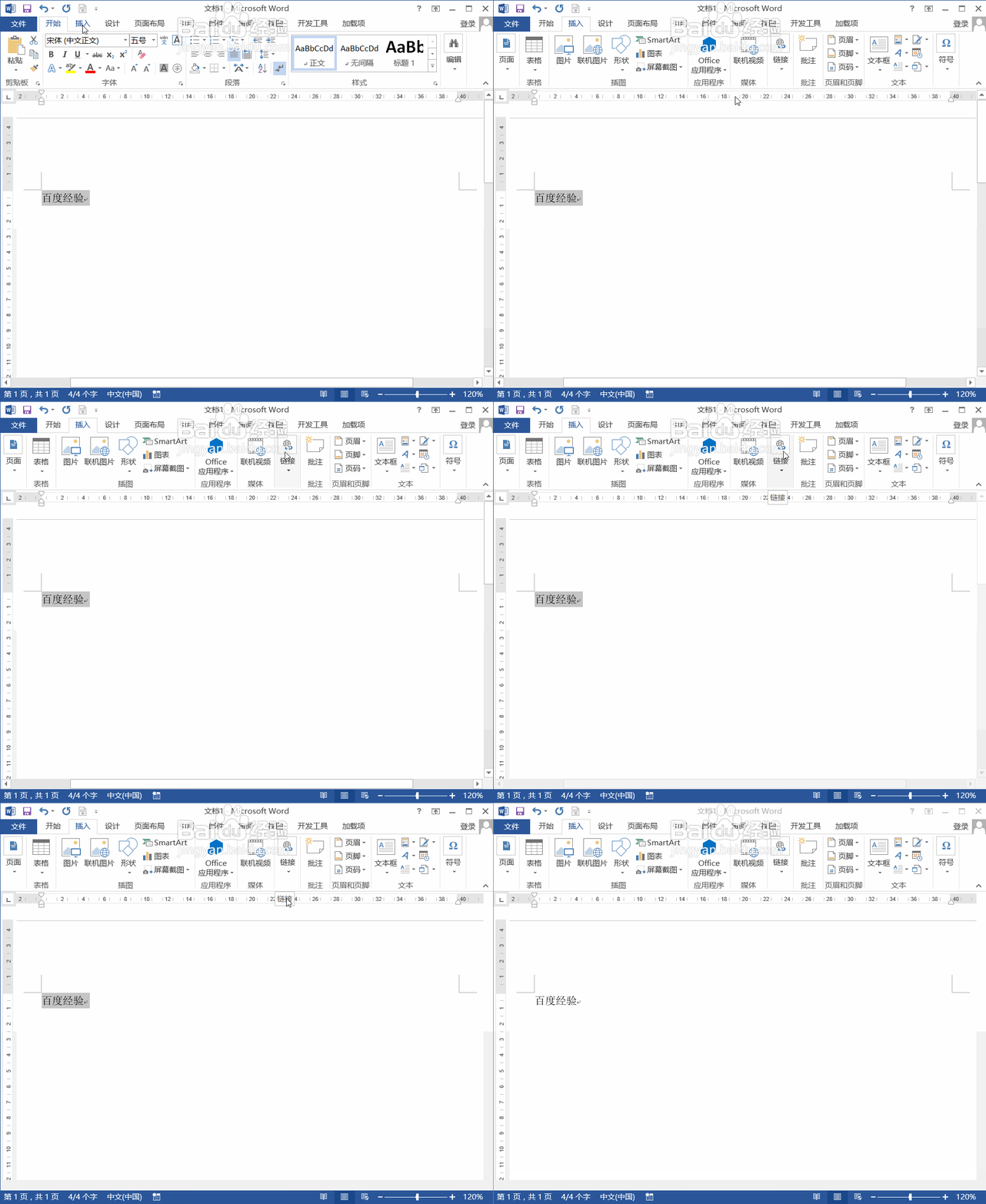
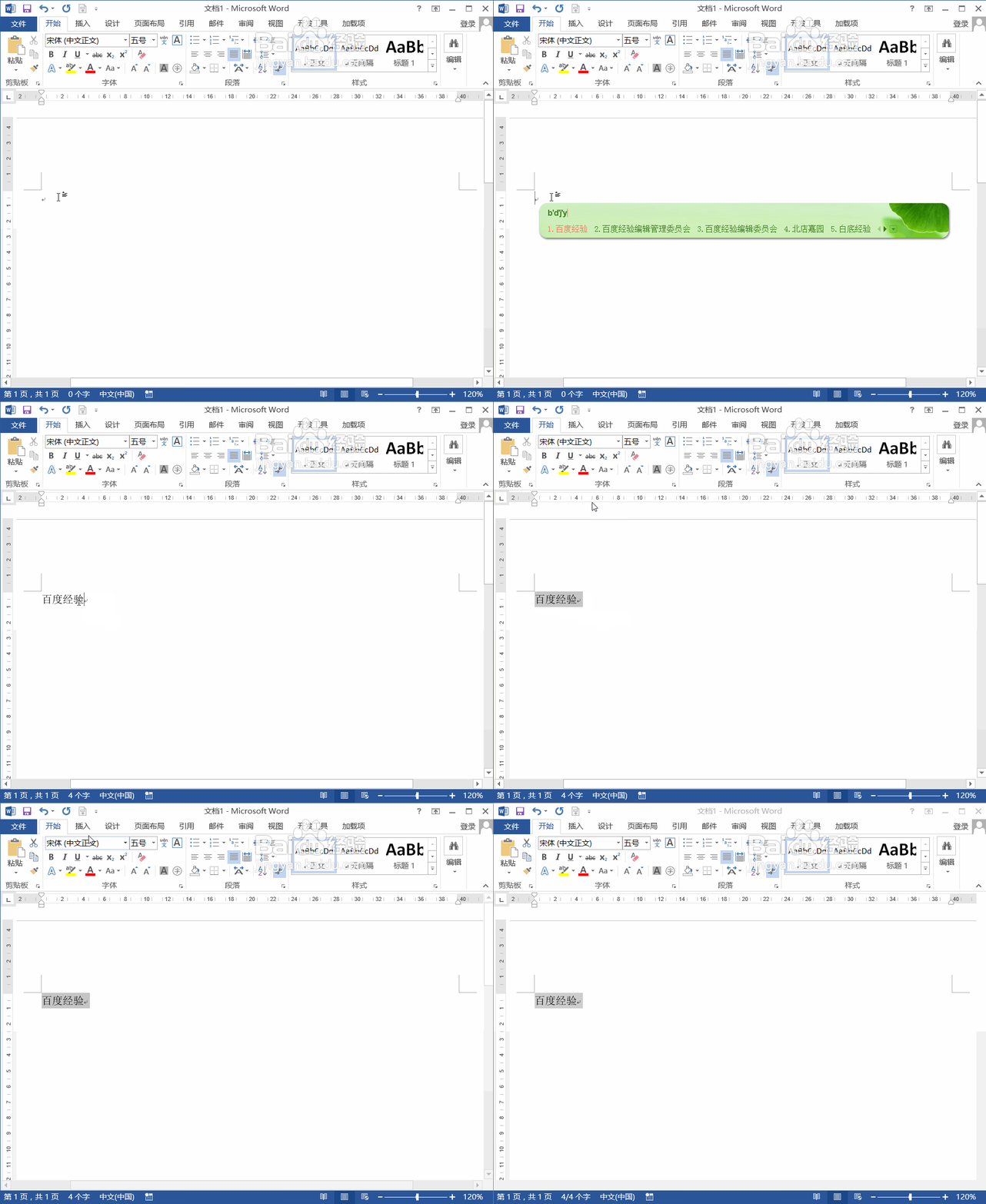
1、首先我们打开word2013这款软件进入到word2013的操作界面,然后在编辑区里输入文字,将刚刚输入的文字选择起来,再在菜单那里找到插入选项,如图所示:
给Word2013中的超链接添加屏幕提示

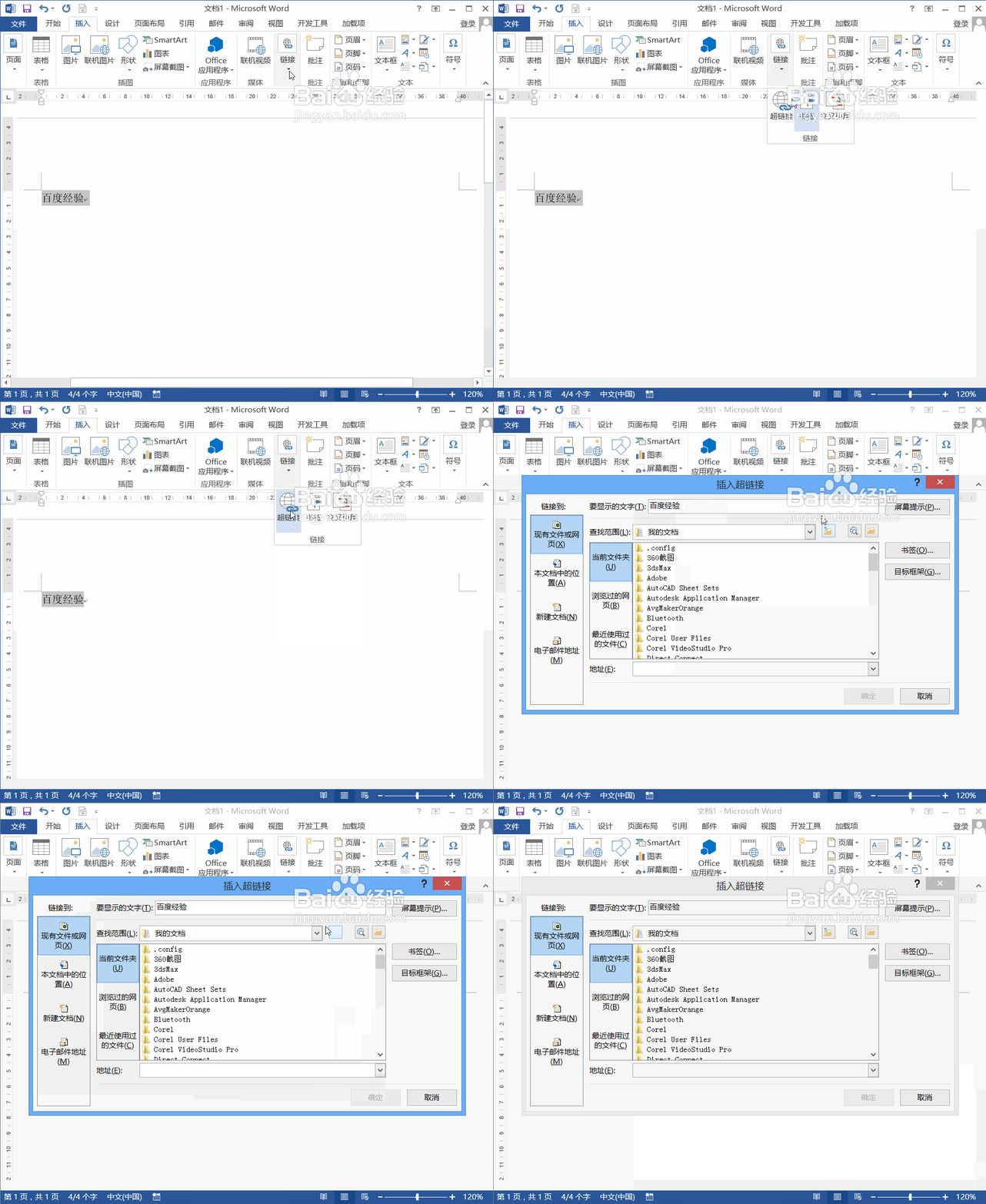
2、点击插入选项在插入选项内链接选项,如图所示:

给Word2013中的超链接添加屏幕提示

3、点击链接选项在其下拉菜单那里找到超链接选项,点击该选项弹出插入超链接对话框,如图所示:
给Word2013中的超链接添加屏幕提示

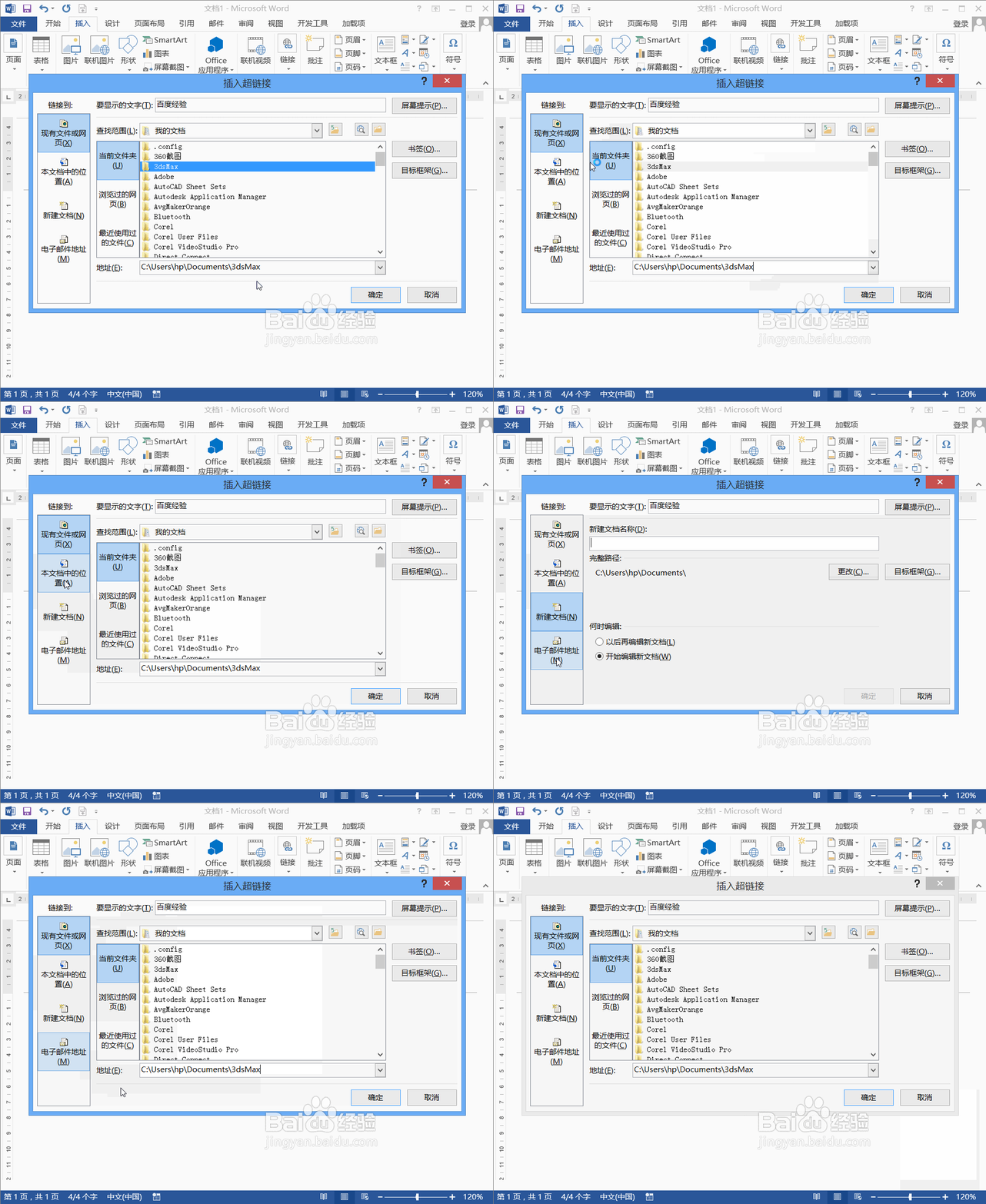
4、我们在插入超链接对话框在该对话框内我们根据自己的需要来选择不同的选项,如图所示:
给Word2013中的超链接添加屏幕提示

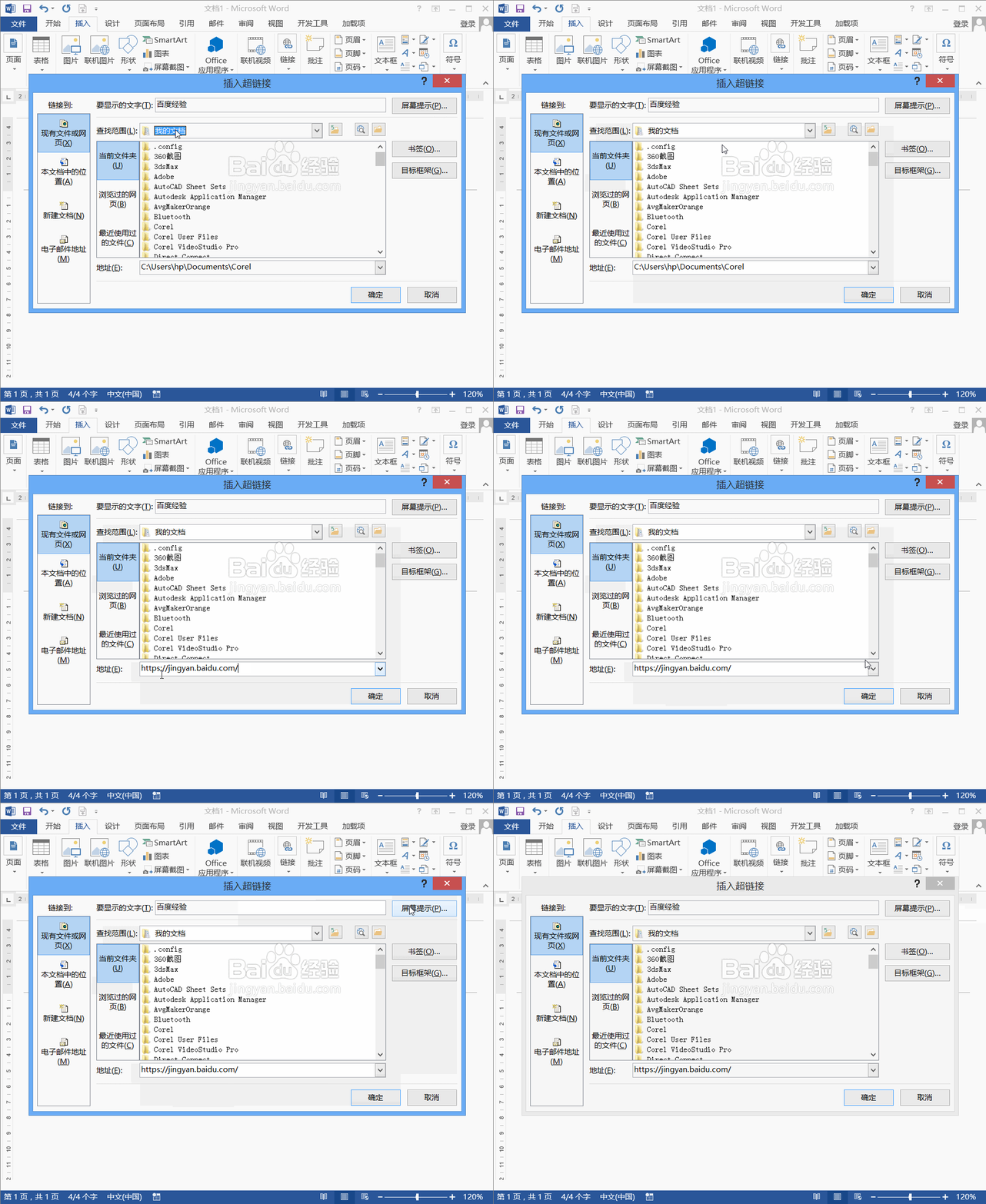
5、我们选择当前文件夹选项,然后在下面地址,然后在右侧找到屏幕提示选项,如图所示:
给Word2013中的超链接添加屏幕提示

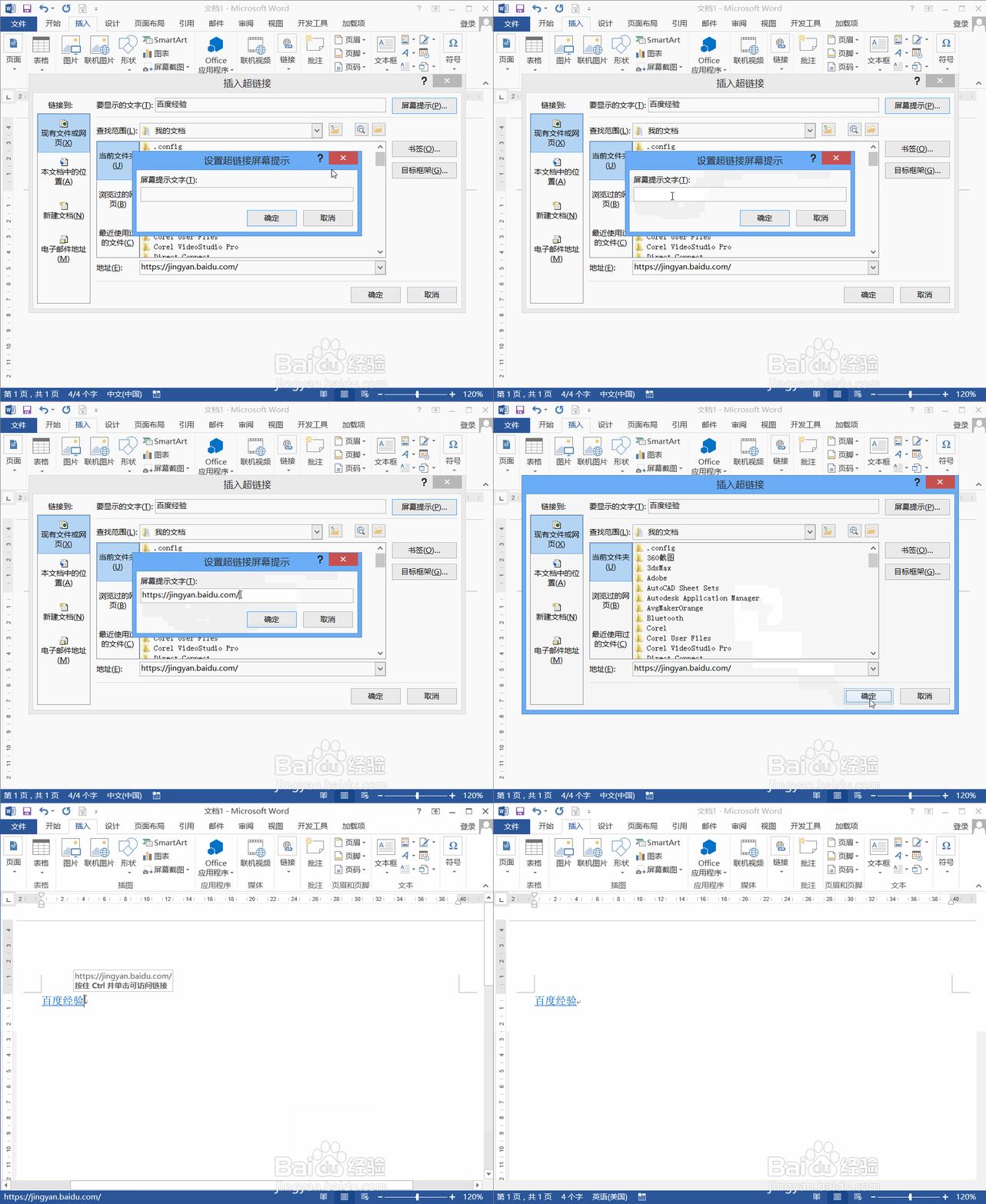
6、点击屏幕提示选项弹出设置超链接屏幕提示对话框,我们在该对话框内输入地址,然后依次点击确定在编辑文档里将鼠标移动到文字上就可以看到出现了屏幕提示,如图所示:
给Word2013中的超链接添加屏幕提示

  • ppt 2016中如何为文本设置形状轮廓的粗细?
  • ppt怎么插入页眉和页脚?
  • 第16课PPT2016 怎样应用右击选项和移动幻灯片
  • 在ppt中如何把文字转化为smartart图形?
  • Word如何删除表格?
  • 热门搜索
    东海生活网 作文生活需要挫折 如何用手机做兼职赚钱 生活需要 驾照扣分周期怎么算 密西西比河上的生活 惊鸿一瞥是什么意思 杉杉来吃之婚后生活 生活日记 dnf天界怎么去