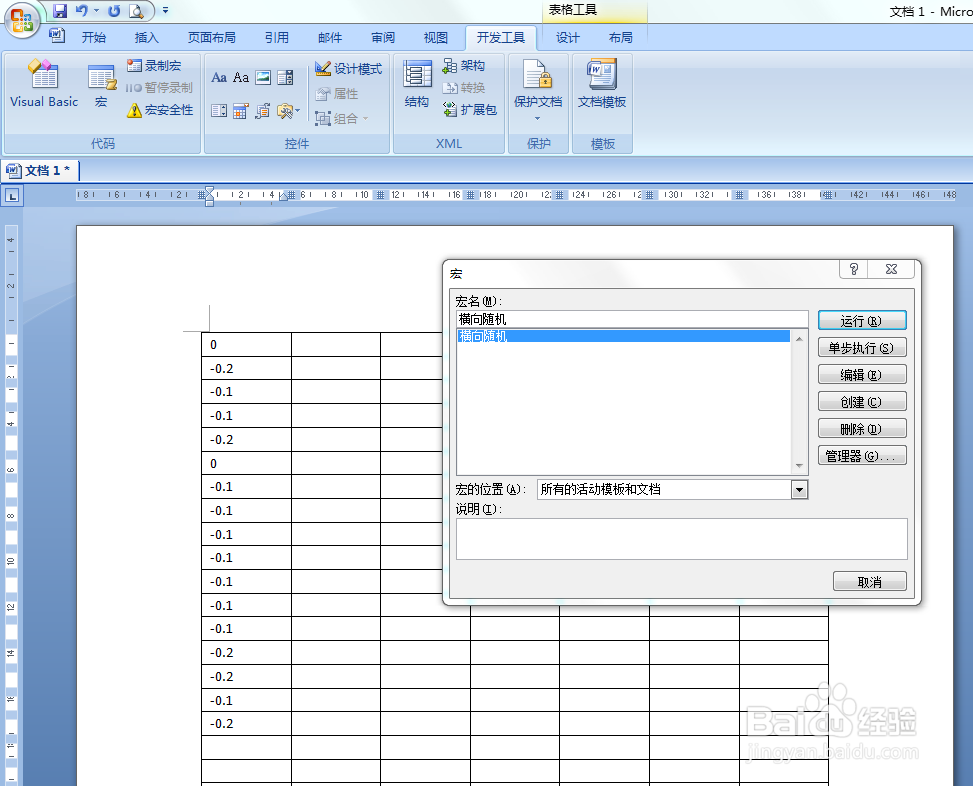
1、打开Word2007后,点开菜单栏的开发工具,点击宏,输入宏名,点击创建

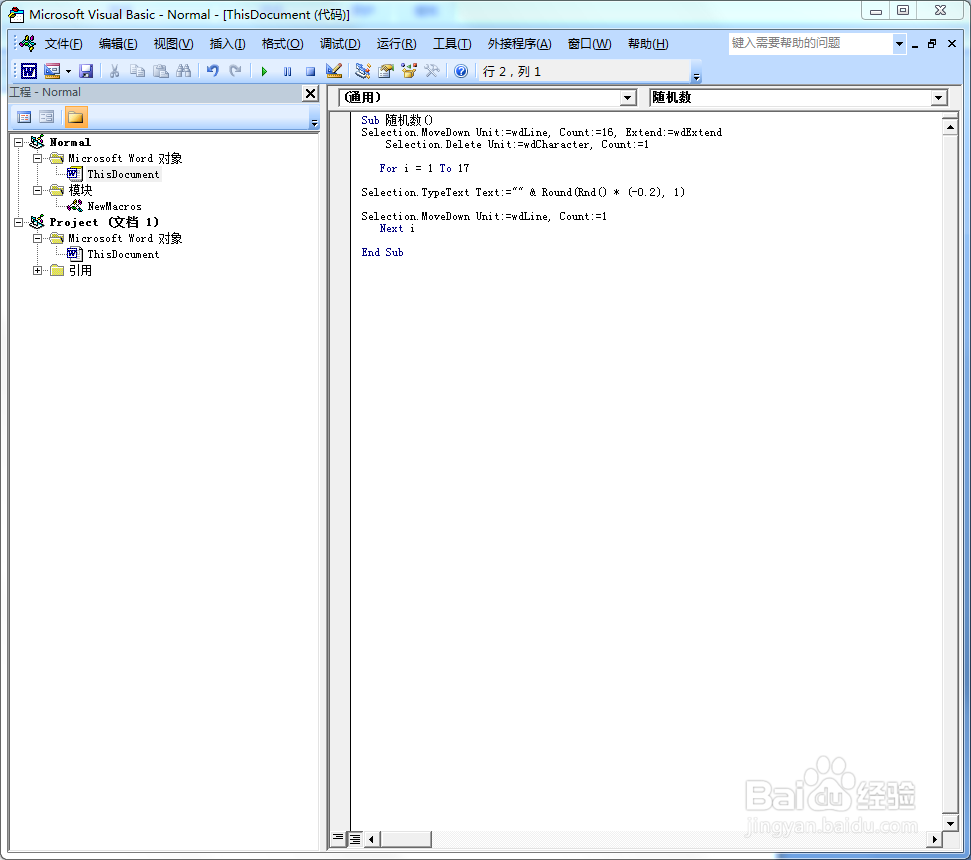
2、进入宏编辑界面,依次点开左侧Normal,Microsoft Word 对象,双击ThisDocument,将右边窗体里的内容清除,粘贴以下内容:
Sub 随机数()
Selection.MoveDown Unit:=wdLine, Count:=16, Extend:=wdExtend
Selection.Delete Unit:=wdCharacter, Count:=1
For i = 1 To 17
Selection.TypeText Text:="" & Round(Rnd() * (-0.2), 1)
Selection.MoveDown Unit:=wdLine, Count:=1
Next i
End Sub
'需要什么样的随机数都可调整Rnd后面的算式,需要几行调整for i=1 to 17,我需要的是17行,如果需要20行就把17改成20.
3、关闭窗口,将光标放在需要生成随机数的单元格处(注意需要填写随机数的单元格不能有内容)点开开发工具-宏-选择随机数-运行,随机数据出现在表格中,再打开其他的Word文档,宏命令依然可用,不会因为软件的关闭而删除,想要删除依然点开宏,有个删除按钮