1、在pr项目面板中双击空白地方,导入视频文件

2、将视频素材拖入到右侧时间轴面板上

3、点击左侧项目面板中的【效果】

4、在效果面板中,找到经常使用的视频过渡效果,点击选中它

5、单击鼠脾晃标右键,在弹出的菜单中扬段选择【将所选过渡设置为默认过渡】

6、如下图所示,该过渡前面将显示为蓝色小方块,之泛慎表示为默认过渡效果

1、我们将鼠标点击想要添加过渡效果的位置,直到出现红色光标为止,如下图
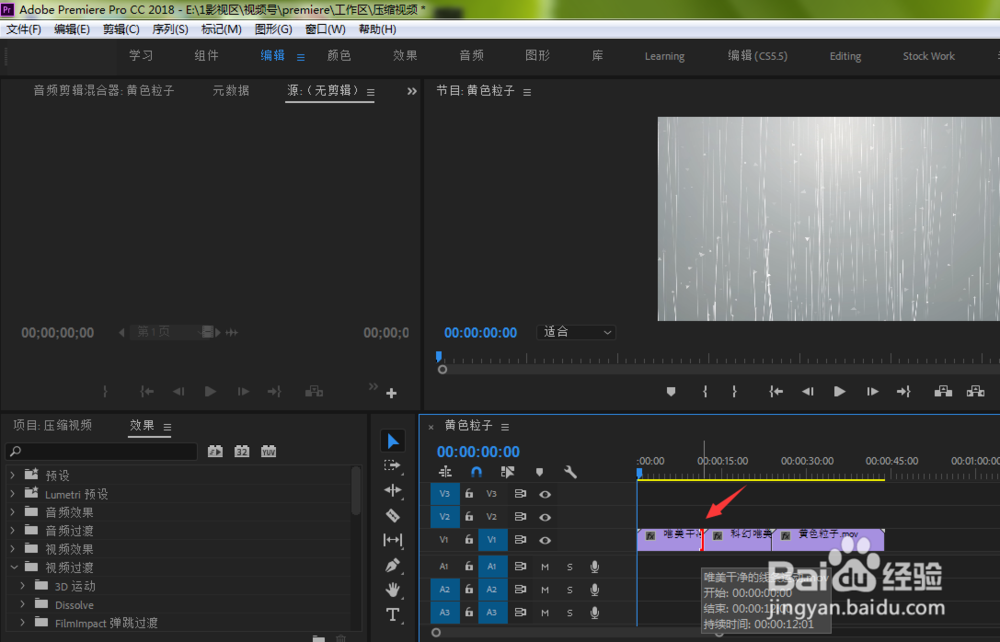
2、按住键盘上的Ctrl+D,即可快速添加默认的视频过渡效果

时间:2026-04-21 22:31:13
1、在pr项目面板中双击空白地方,导入视频文件
2、将视频素材拖入到右侧时间轴面板上
3、点击左侧项目面板中的【效果】
4、在效果面板中,找到经常使用的视频过渡效果,点击选中它
5、单击鼠脾晃标右键,在弹出的菜单中扬段选择【将所选过渡设置为默认过渡】
6、如下图所示,该过渡前面将显示为蓝色小方块,之泛慎表示为默认过渡效果
1、我们将鼠标点击想要添加过渡效果的位置,直到出现红色光标为止,如下图
2、按住键盘上的Ctrl+D,即可快速添加默认的视频过渡效果
