VMware怎么样创建Windows Server 2003虚拟机

 时间:2026-02-12 00:31:43

1、启动Windows 10操作系统,如图所示。点击任务栏"开始"按钮,选择"VMware→VMware Workstation"项。

VMware怎么样创建Windows Server 2003虚拟机

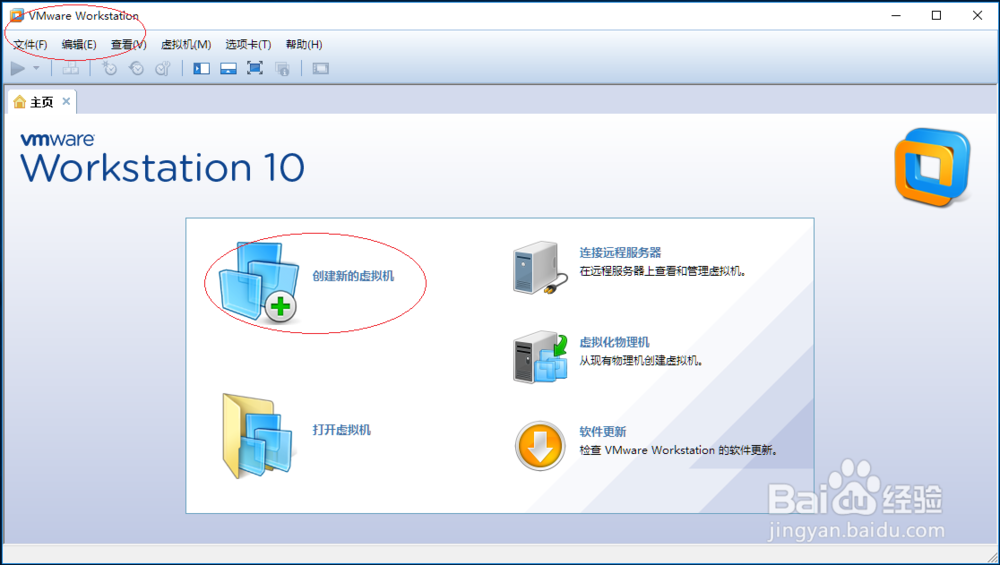
2、如图所示,唤出"VMware Workstation 10"程序窗口。点击"创建新的虚拟机"图标,勾选"新建虚拟机向导→典型(推荐)"单选框。
VMware怎么样创建Windows Server 2003虚拟机

VMware怎么样创建Windows Server 2003虚拟机

3、弹出"安装客户机操作系统"对话框,如图所示。勾选"稍后安装操作系统"单选框,点击"下一步"按钮。

VMware怎么样创建Windows Server 2003虚拟机

4、如图所示,弹出"选择客户机操作系统"对话框。勾选"Microsoft Windows"单选框,点击"版本"向下箭头选择"Windows Server 2003 Enterprise Edition"项。

VMware怎么样创建Windows Server 2003虚拟机

5、弹出"命名虚拟机"对话框,如图所示。"虚拟机名称"文本框输入虚拟机名称,点击"位置→浏览"按钮选择虚拟机安装位置。

VMware怎么样创建Windows Server 2003虚拟机

6、如图所示,弹出"指定磁盘容量"对话框。设置最大磁盘大小,勾选"将虚拟磁盘拆分成多个文件"单选框。

VMware怎么样创建Windows Server 2003虚拟机

7、完成VMware创建Windows Server 2003 Enterprise虚拟机的操作,如图所示。本例到此结束,希望对大家能有所帮助。

VMware怎么样创建Windows Server 2003虚拟机

  • Tomcat8.0的下载和安装教程
  • VirtualBox在Linux下安装增强功能时出错解决?
  • Eclipse如何在对话框显示SVN的版本比较
  • mysql可视化工具navicat怎么使用
  • eclipse怎么设置js代码提示
  • 热门搜索
    公主发型 寻觅的近义词是什么 皮皮虾怎么保存 离职后公积金怎么提取 办法的近义词是什么 中发发型 怎么扣下面才出水手法 烫发发型 左旋肉碱怎么吃 睡觉打呼怎么办