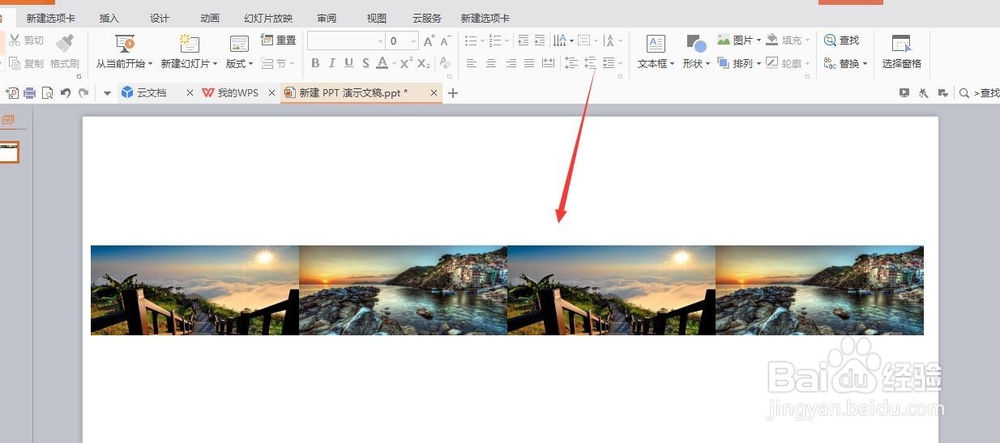
1、打开PPT先插入四张图片,依次排列好位置,调整好大小,再把图片组合
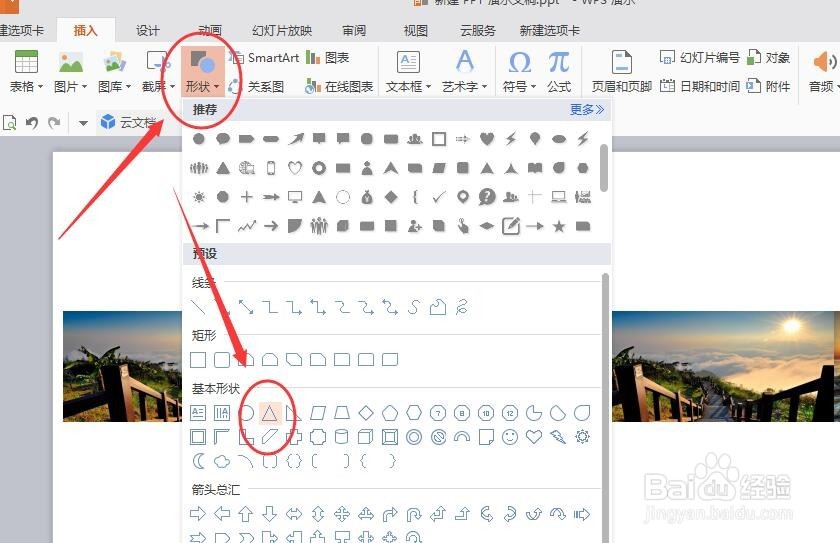
2、然后,在菜单栏里面的插入,找到形状 ,选择一个三角形
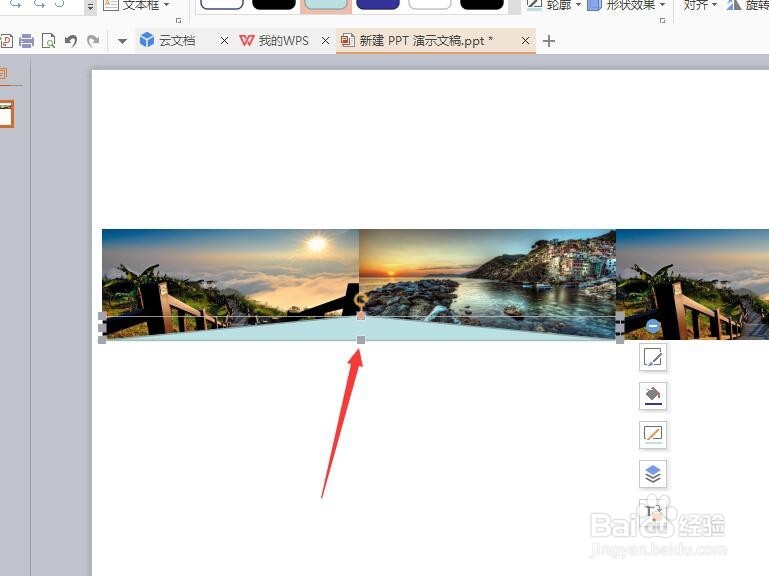
3、然后在图片下方画出一个等腰三角形
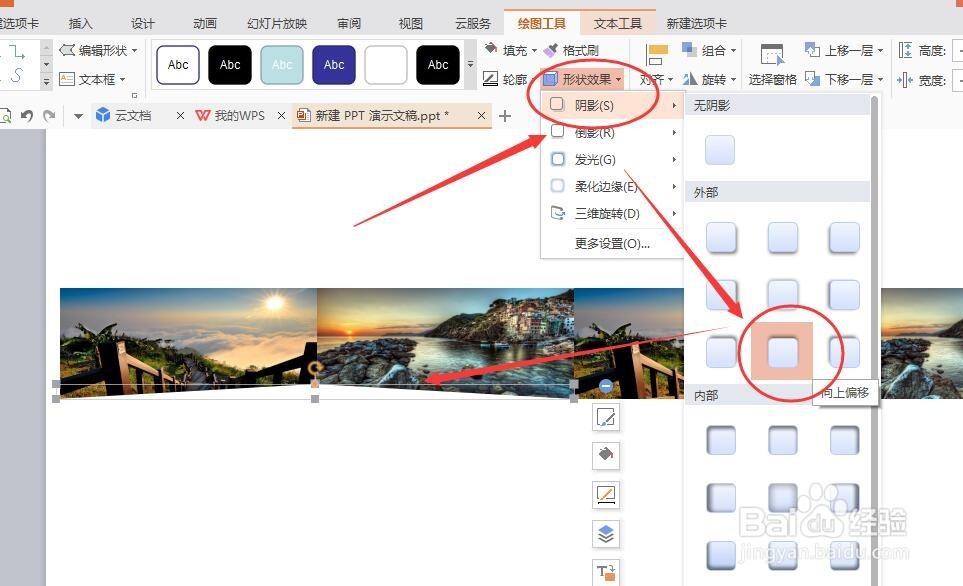
4、再把这个等腰三角形调成白色和无线条颜色,再把它调成上阴影状态实现立体效果
5、然后复制这个三角形,粘贴出一个同样的三角形,然后180旋转,把上阴影效果改成下阴影效果,放到图片的上方
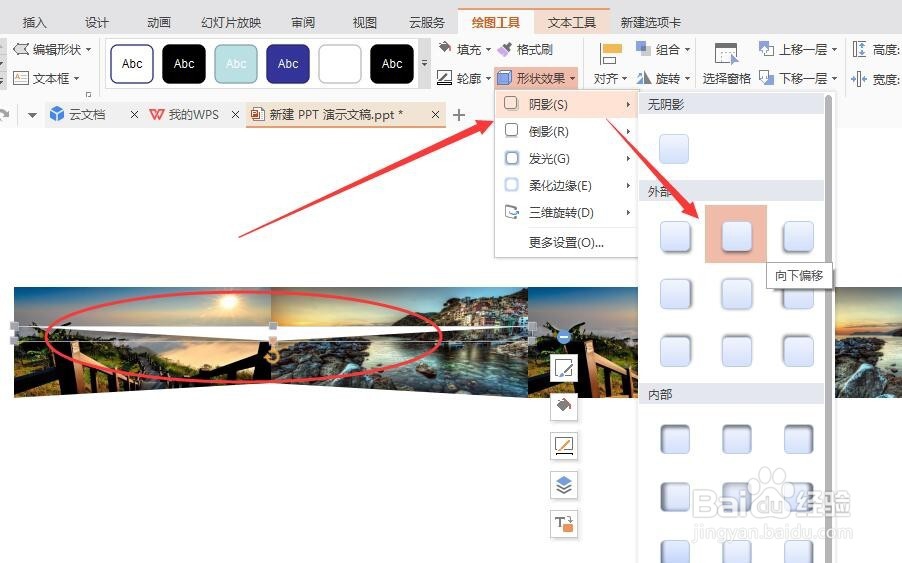
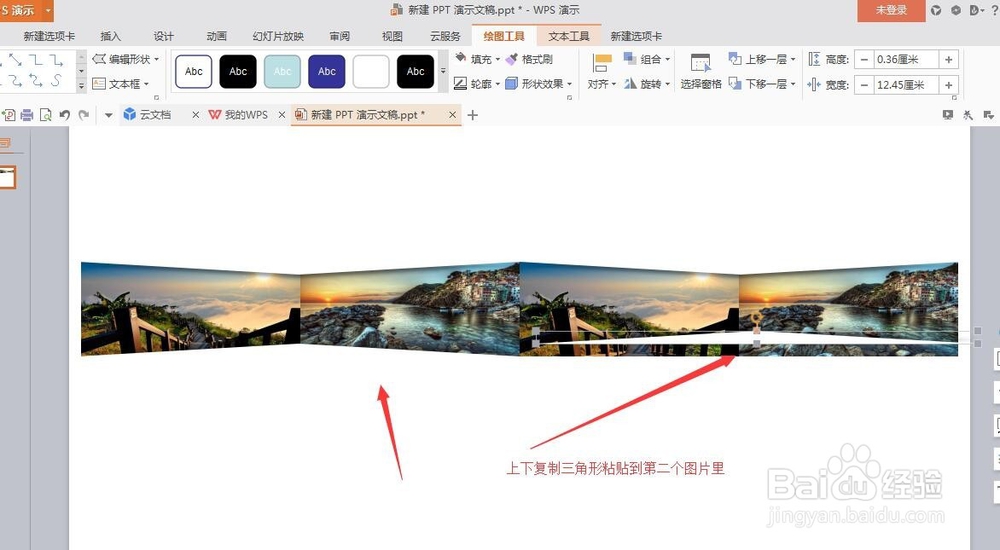
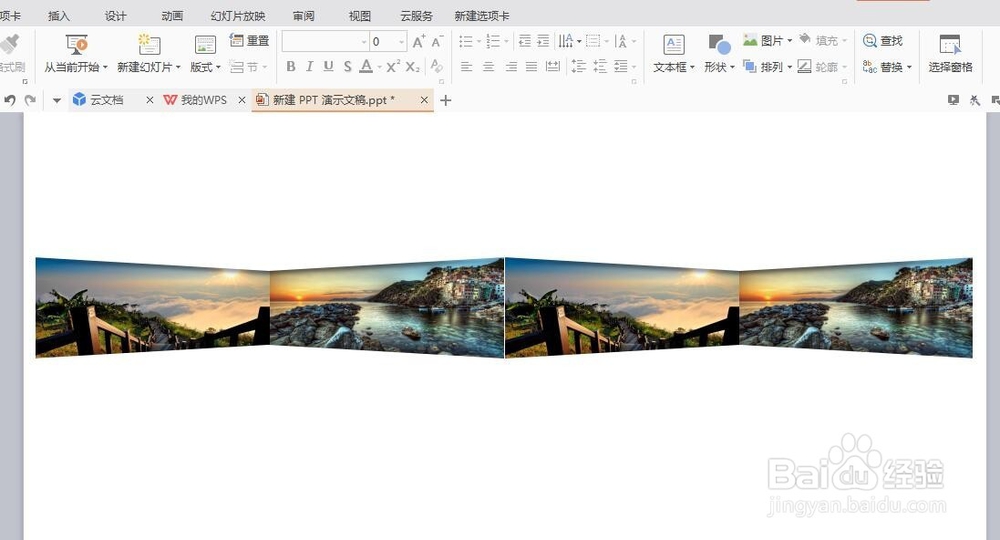
6、这样第一个立体折页效果就出来了,再把上下做好的三角形复制粘贴到第二个图片里,然后神奇的折页立体图片就做好啦
时间:2026-04-27 06:53:58
1、打开PPT先插入四张图片,依次排列好位置,调整好大小,再把图片组合
2、然后,在菜单栏里面的插入,找到形状 ,选择一个三角形
3、然后在图片下方画出一个等腰三角形
4、再把这个等腰三角形调成白色和无线条颜色,再把它调成上阴影状态实现立体效果
5、然后复制这个三角形,粘贴出一个同样的三角形,然后180旋转,把上阴影效果改成下阴影效果,放到图片的上方
6、这样第一个立体折页效果就出来了,再把上下做好的三角形复制粘贴到第二个图片里,然后神奇的折页立体图片就做好啦
