windows 10笔记本如何开wifi热点?

 时间:2026-02-12 00:22:25

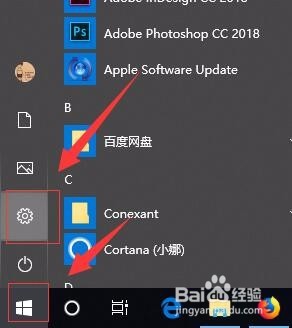
1、首先,右键点击开始菜单按钮,在弹出的菜单中选择“设置”菜单项。如图:
windows 10笔记本如何开wifi热点?

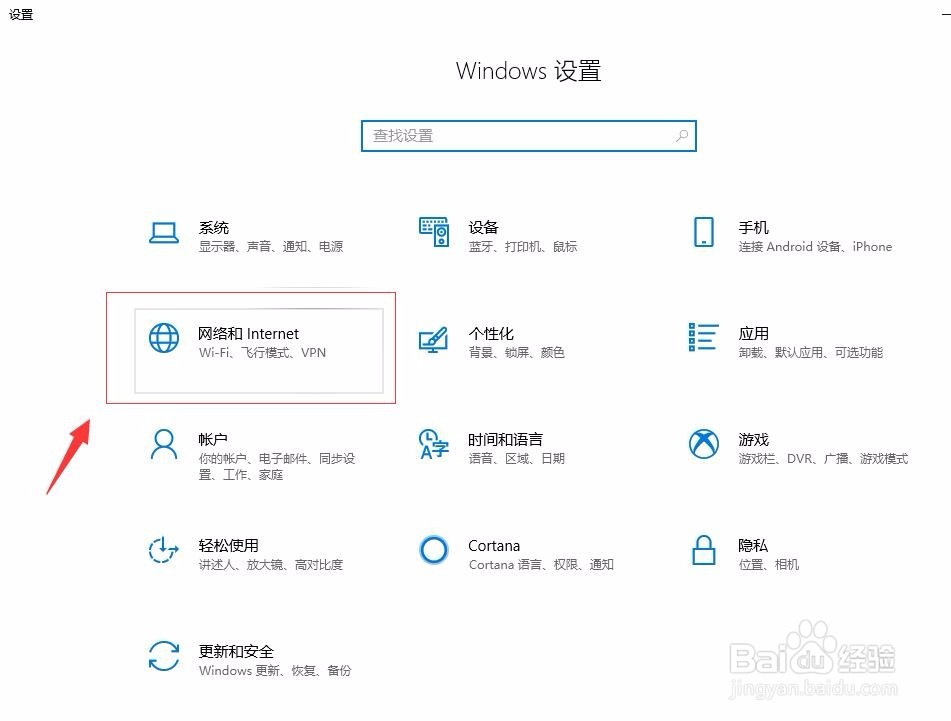
2、接着,进入Windows设置界面,在打开的设置窗口中,选择“网络和Internet”。如图:
windows 10笔记本如何开wifi热点?

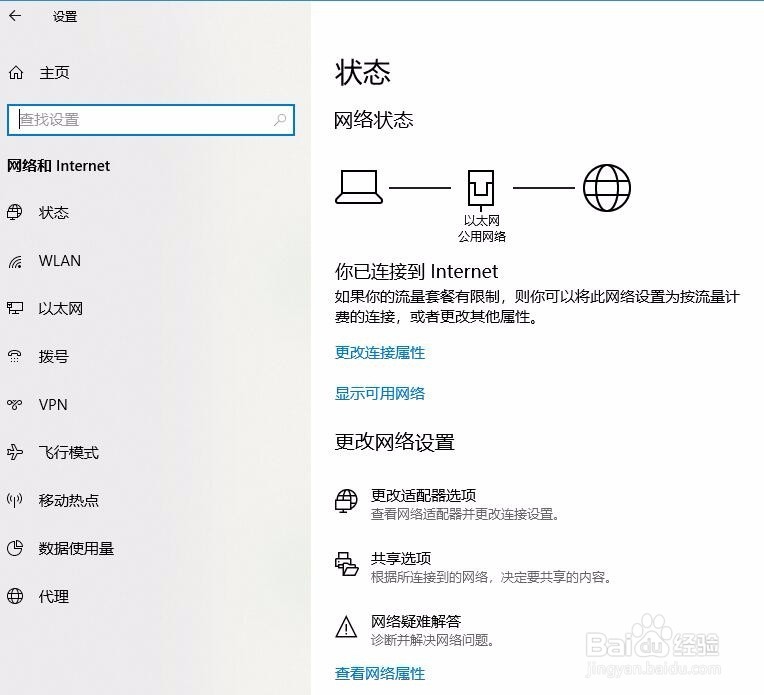
3、点击“网络和Internet”,进入网络设置界面。如图:

windows 10笔记本如何开wifi热点?

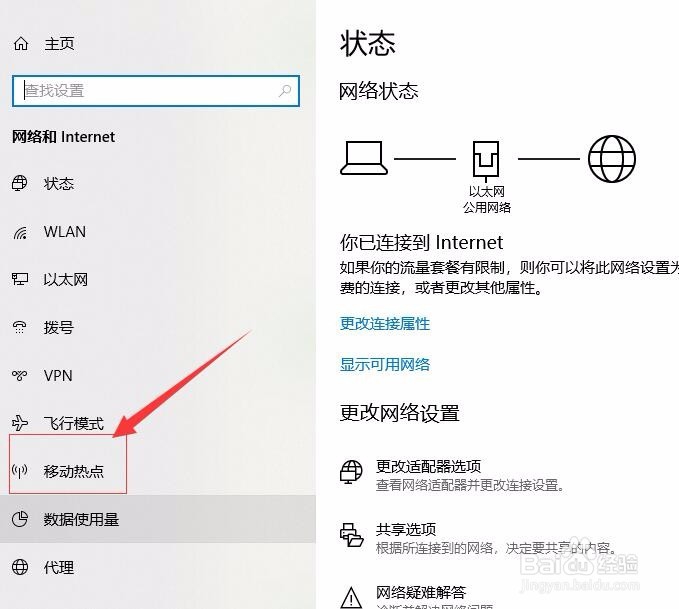
4、接着,在网络设置界面,在左侧的边栏找到“移动热点”。如图:

windows 10笔记本如何开wifi热点?

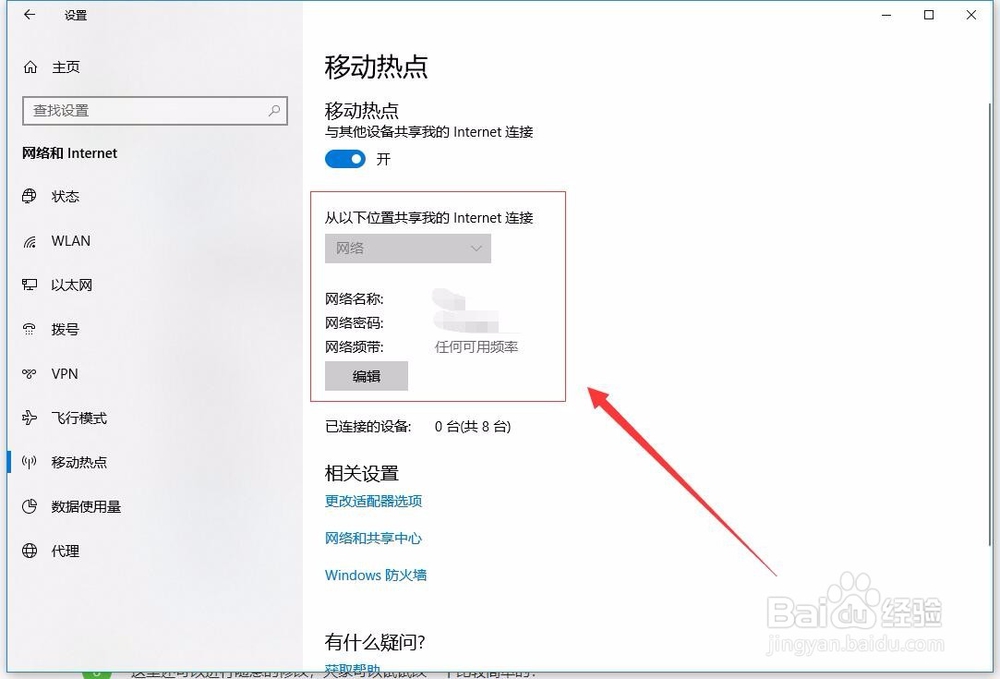
5、接着,进入移动热点设置界面,在右侧点开“与其他设备共享我的Internet连接”。接着在“编辑”里设置好你想要的“网络名称”和“网络密码”。如图:
windows 10笔记本如何开wifi热点?

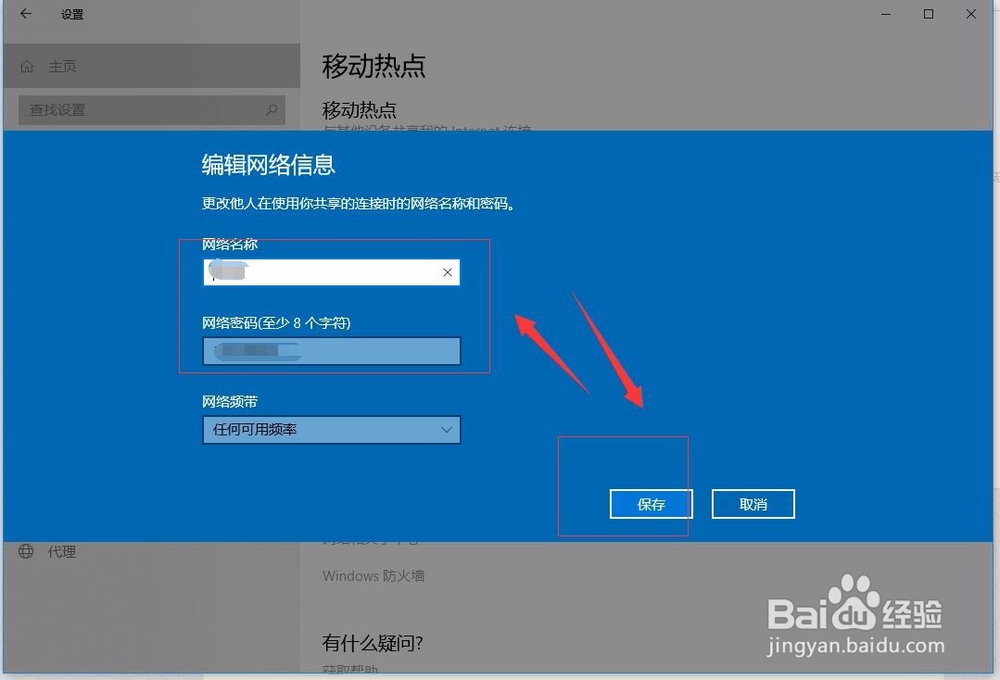
6、设置完成后,点击保存,接着在手机上找到你设置的无线热点,连接即可。如图:
windows 10笔记本如何开wifi热点?

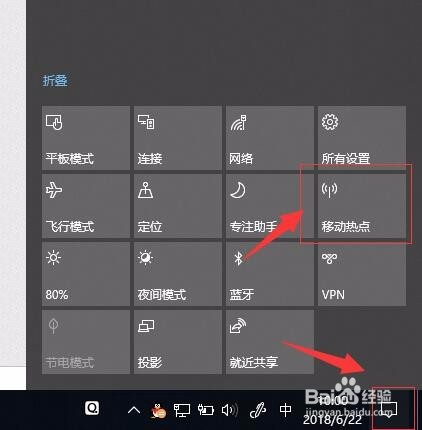
7、每次启动电脑后,必须手动开启移动热点。点击电脑右下角的“通知图标”,选择“移动热点”,即可开启免费的wifi。如图:
windows 10笔记本如何开wifi热点?

8、至此,windows 10 免费开启移动热点教程分享结束。

  • 如何将驱动程序从一台pc复制到另一台pc
  • 如何在xp系统中以管理员身份运行
  • 在Windows 7无法设定网络位置?
  • Win10如何启用网络发现?
  • win7网卡被禁用的解决方法
  • 热门搜索
    粉红丝带运动 什么是民事权利 什么是劳务费 什么是作文 男运动员 房产税计入什么科目 玉屏风颗粒的功效与作用 滑石的功效与作用 什么是磁通量 有什么好玩的网游