ps怎么画圆柱

 时间:2026-05-09 16:42:22

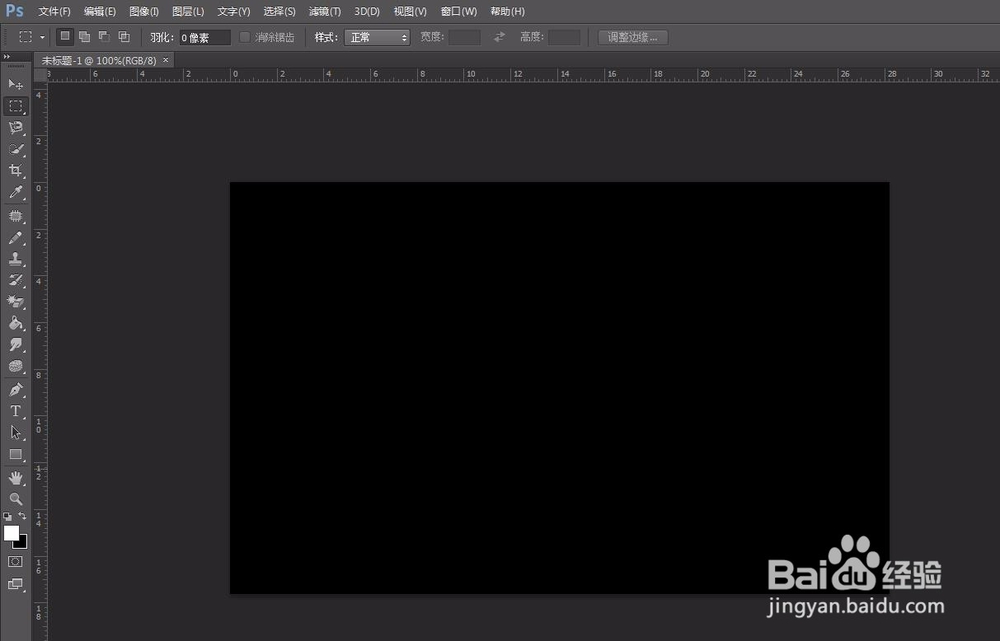
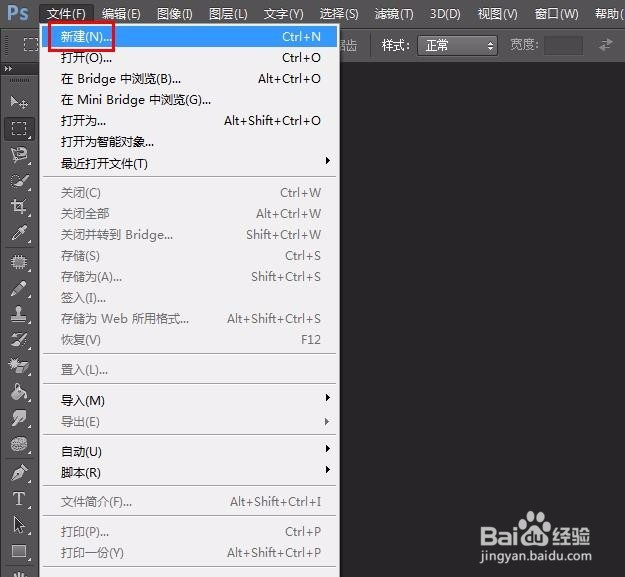
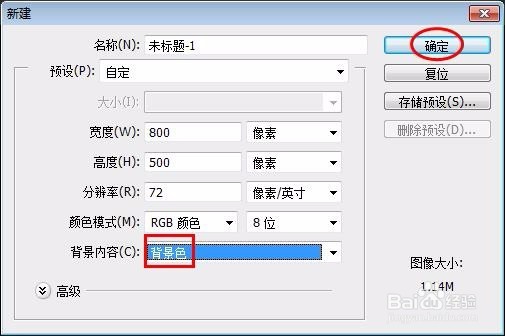
1、第一步:打开PS软件,新建一个画布,我们这里设置为背景色(也就是黑色),尺寸根据自己需要设置。
ps怎么画圆柱

ps怎么画圆柱

ps怎么画圆柱

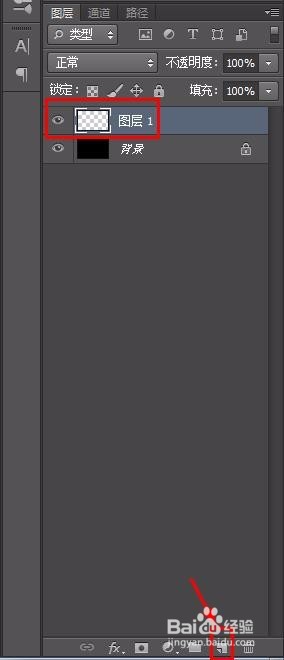
2、第二步:单击红色线框标注的位置,新建一个透明图层。

ps怎么画圆柱

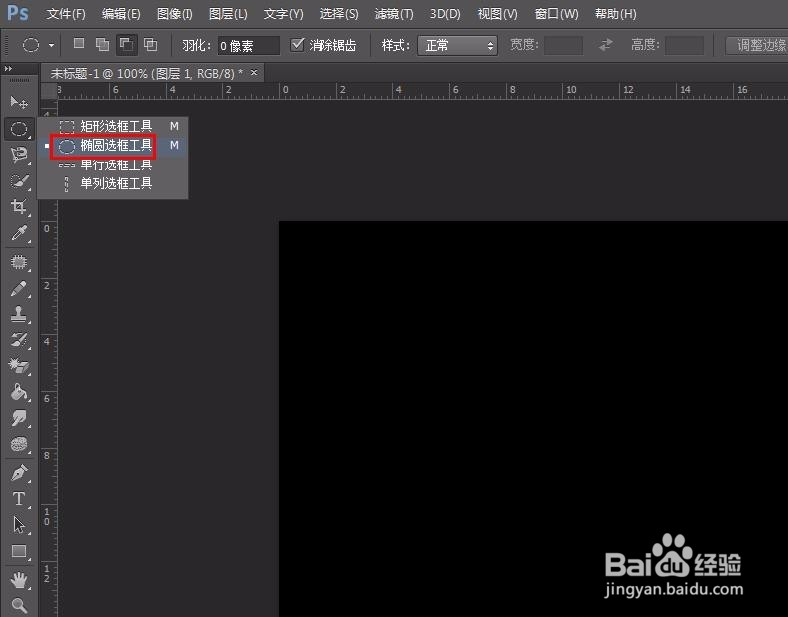
3、第三步:在左侧工具栏中选择“椭圆选框工具”,画一个椭圆形。

ps怎么画圆柱

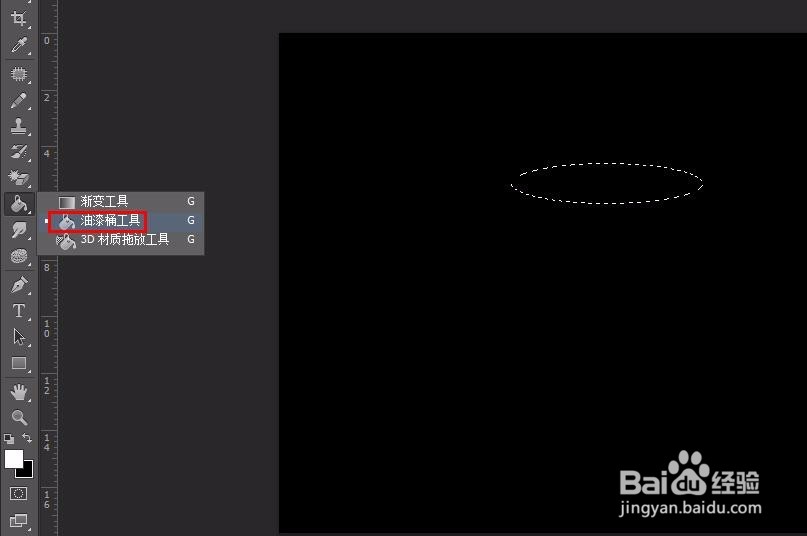
4、第四步:在左侧工具栏中选择“油漆桶工具”,将椭圆填充为白色。

ps怎么画圆柱

ps怎么画圆柱

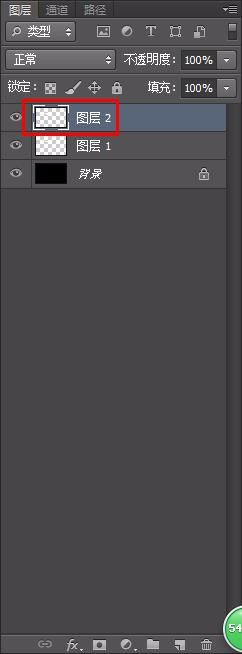
5、第五步:复制透明图层1,得到图层2,按住shift键的同时,拖动椭圆形至合适的位置(椭圆底部)。
ps怎么画圆柱

ps怎么画圆柱

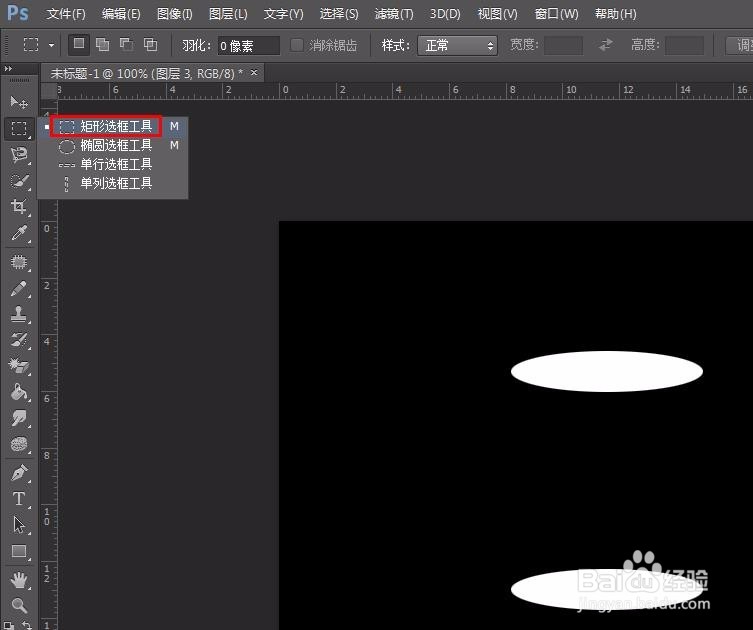
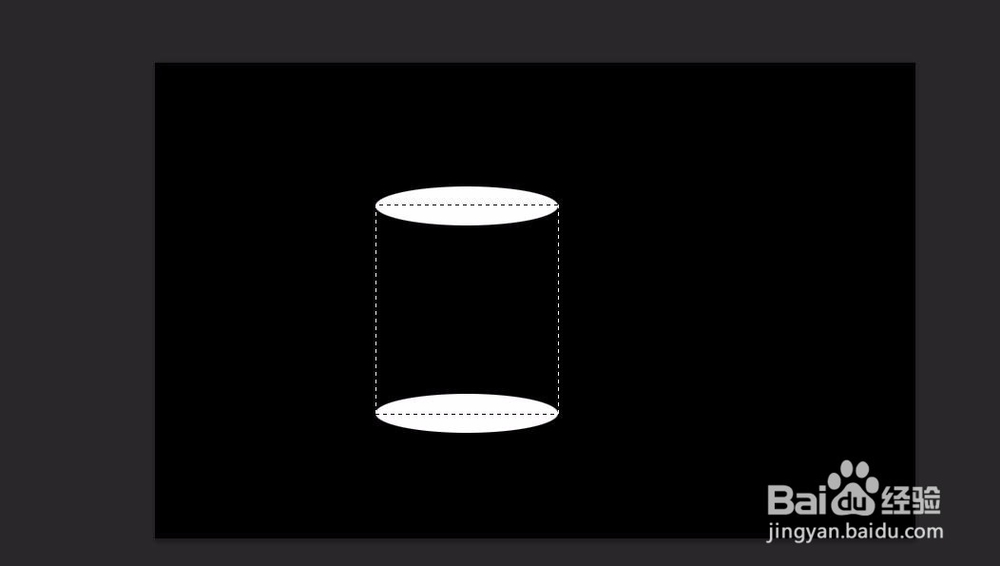
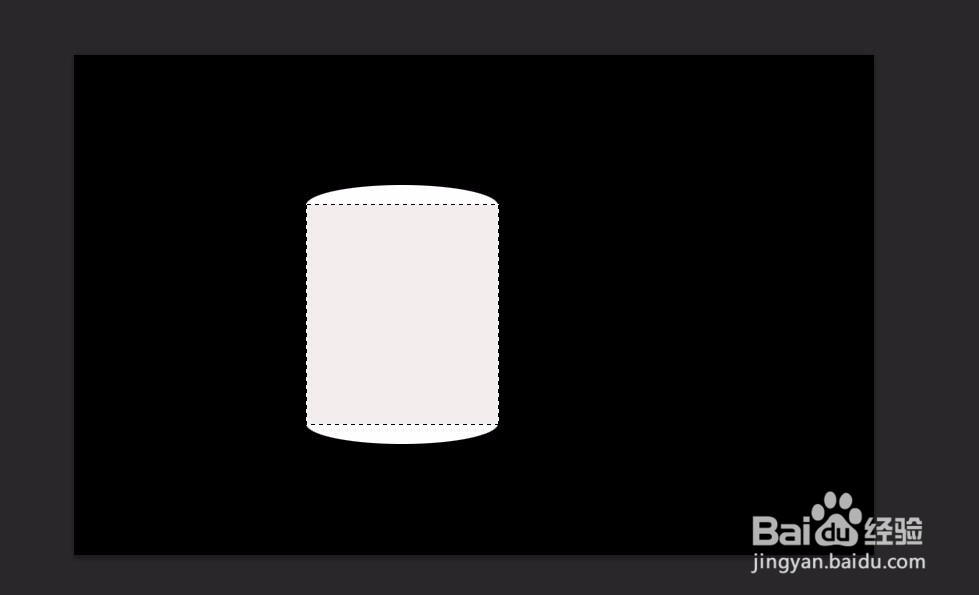
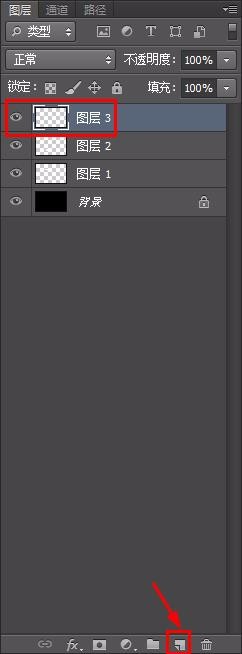
6、第六步:新建一个透明图层(图层3),选择“矩形选框工具”,并在两个椭圆之间画出一个矩形。
ps怎么画圆柱

ps怎么画圆柱

ps怎么画圆柱

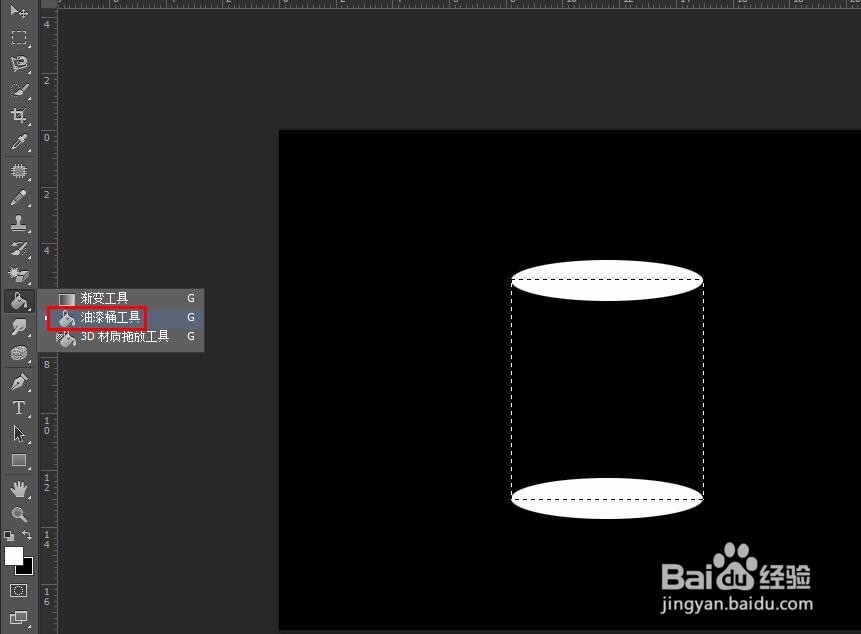
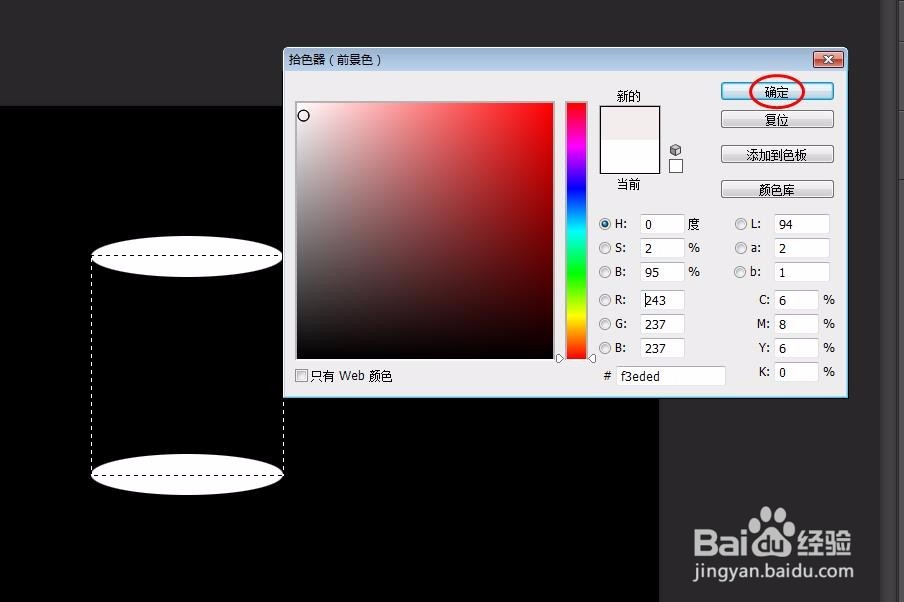
7、第七步:选择“油漆桶工具”,将矩形填充为浅灰色。

ps怎么画圆柱

ps怎么画圆柱

ps怎么画圆柱

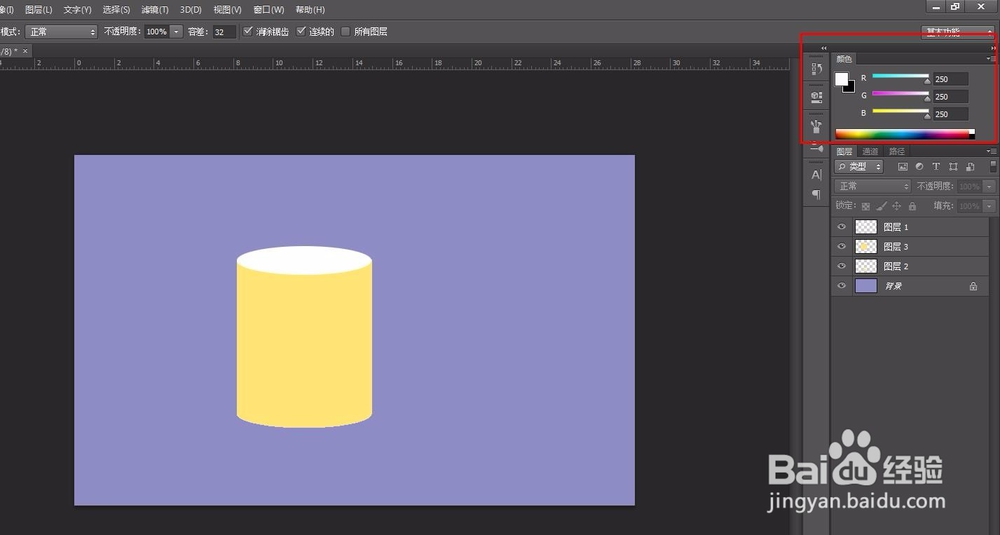
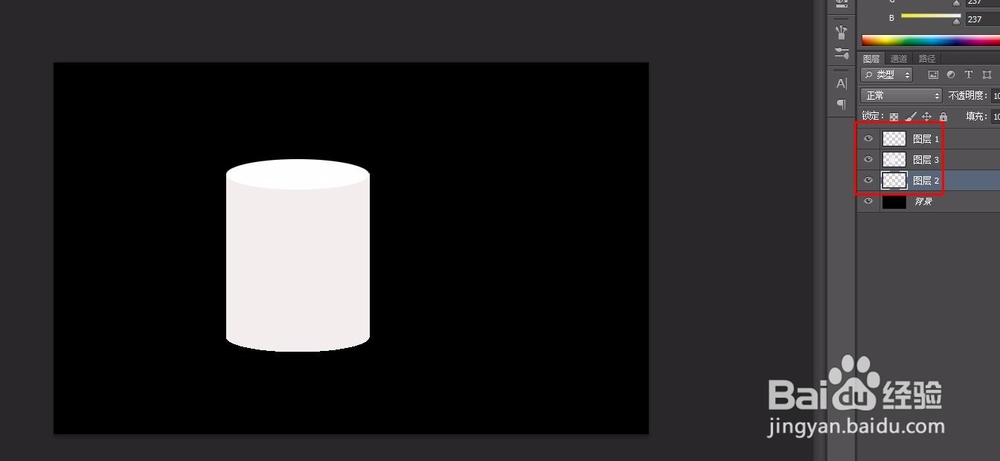
8、第八步:调整各个图层的上下顺序,并将圆柱的底部填充为与圆柱侧面相同的颜色。
ps怎么画圆柱

9、第九步:根据自己的喜好,可以任意修改各个图层的颜色,完成操作。

ps怎么画圆柱

  • ps怎么画圆柱体
  • ps如何将文字转换为路径
  • ps光束翅膀制作
  • PS如何制作霓虹渐变圆点图片效果
  • PS的字符面板和段落面板
  • 热门搜索
    对联怎么贴左右怎么分 支气管炎干咳怎么办 淘宝怎么举报 安徽歙县怎么读 承兑汇票到期怎么兑现 佛手瓜怎么做 宝宝不爱吃饭怎么办 实习证明怎么开 家庭成员情况怎么写 怎么炒股新手入门