1、打开wps演示2019,进入它的主界面;

2、将单击此处添加标题和副标题输入框删除;

3、点击插入菜单,选择图片;
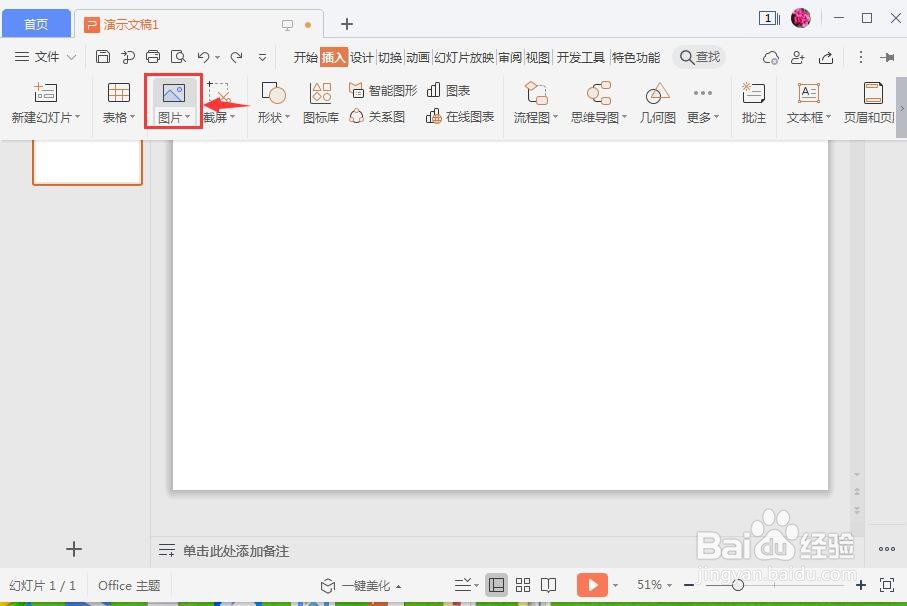
4、点击本地图片,选中需要的图片,按打开;

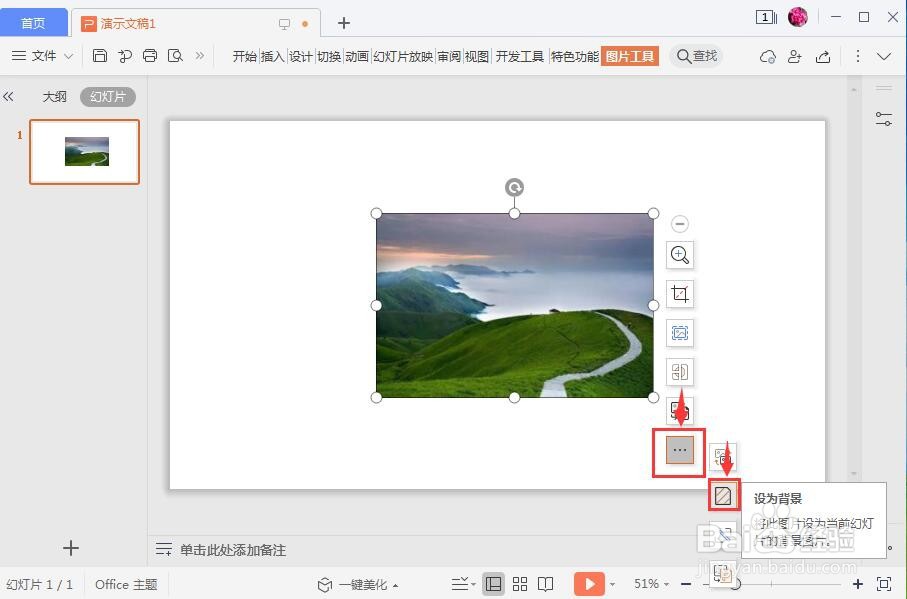
5、将图片添加到wps中;

6、点击更多,选择设为背景;
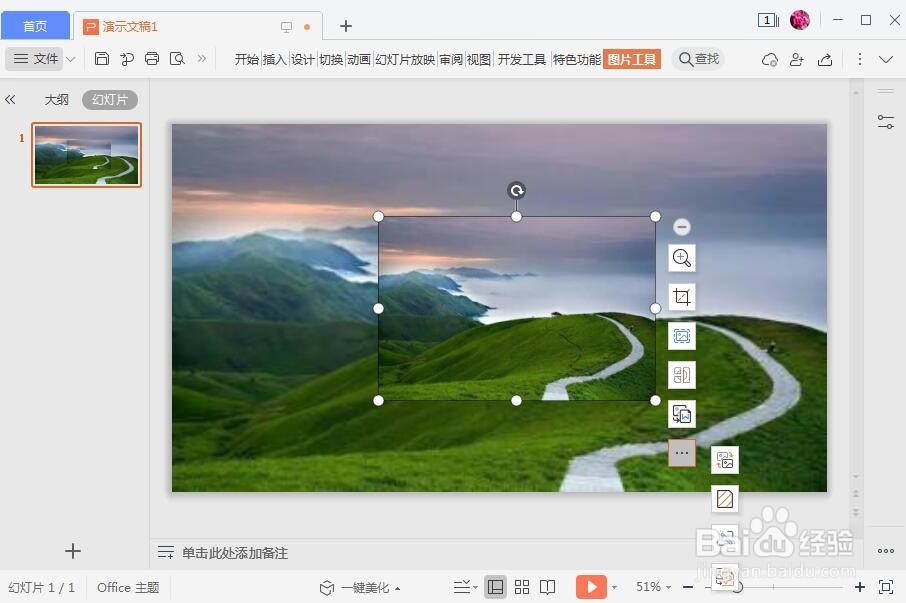
7、可以看到一张背景图,上面还有一张插入的图片;
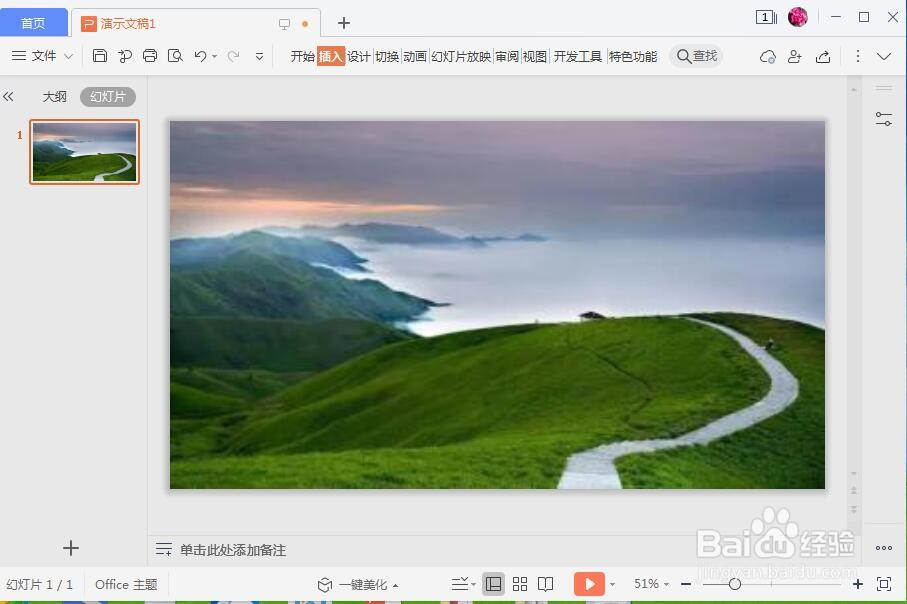
8、按del键将图片删除,就只剩下我们创建好的背景图了。
时间:2026-04-26 16:38:01
1、打开wps演示2019,进入它的主界面;
2、将单击此处添加标题和副标题输入框删除;
3、点击插入菜单,选择图片;
4、点击本地图片,选中需要的图片,按打开;
5、将图片添加到wps中;
6、点击更多,选择设为背景;
7、可以看到一张背景图,上面还有一张插入的图片;
8、按del键将图片删除,就只剩下我们创建好的背景图了。
