1、点击电脑桌面的word文档,点击打开。

2、选中需要增加空行的文字内容。
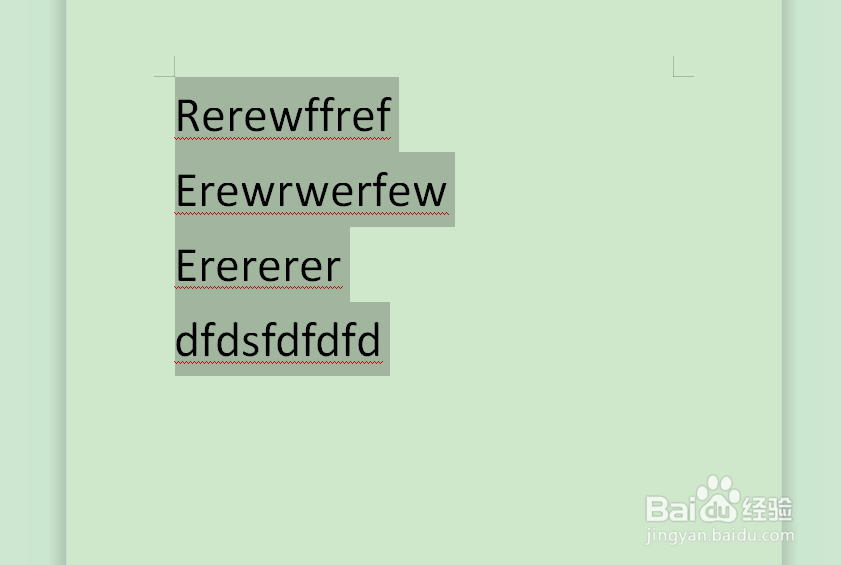
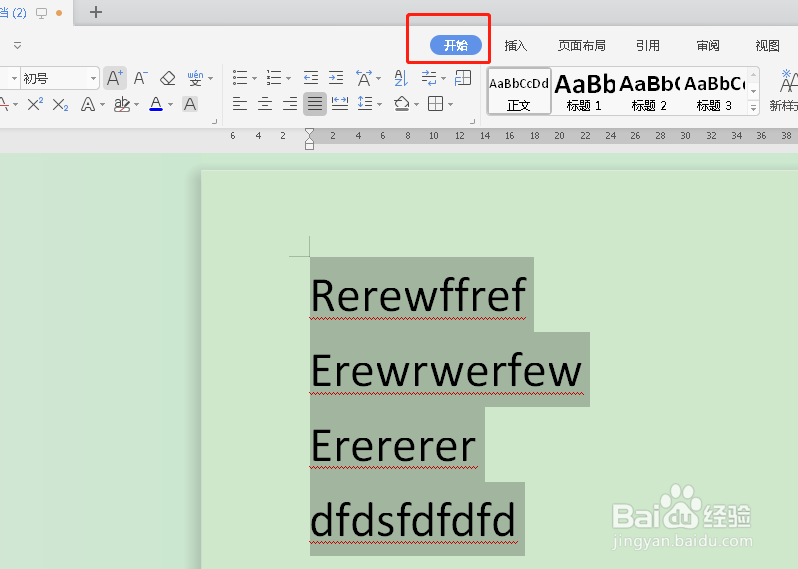
3、点击最上方的开始键,点击进入。
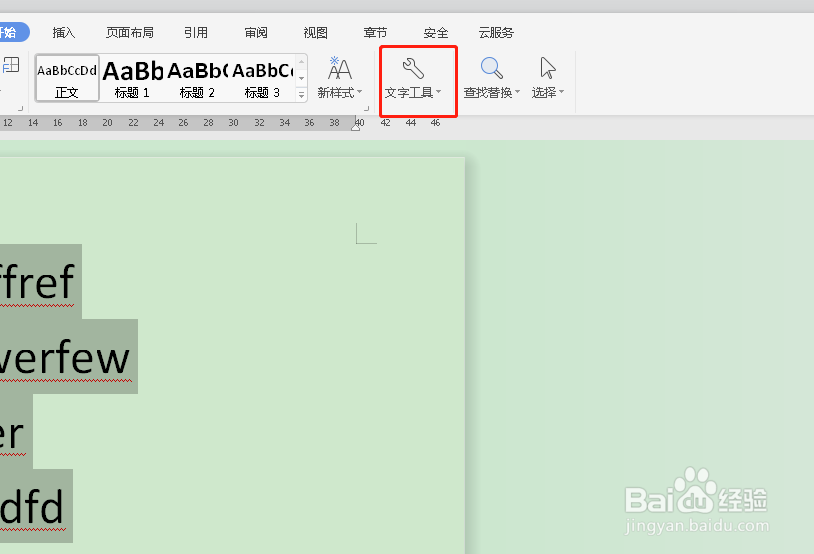
4、选择其中的文字工具,点击打开即可。
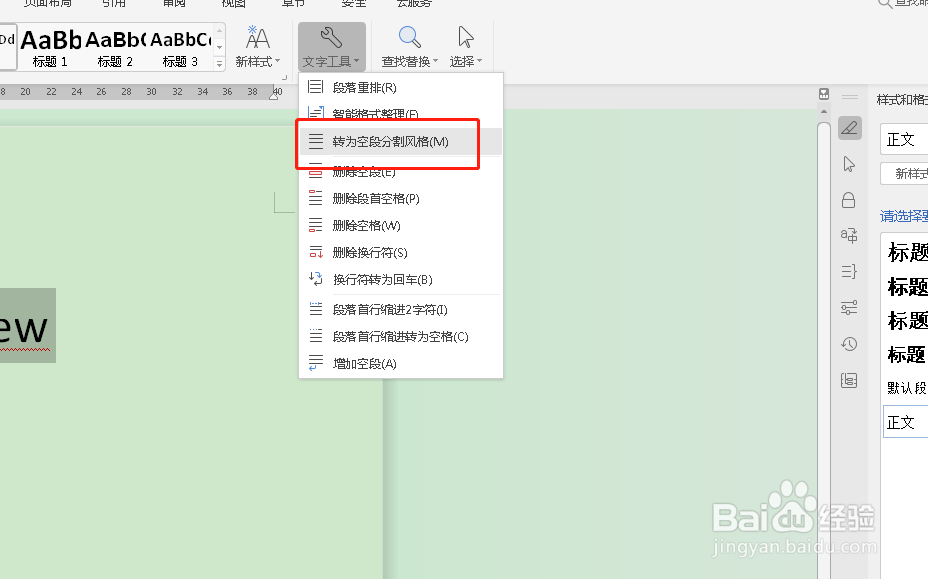
5、选择其中的转为空段分割风格。
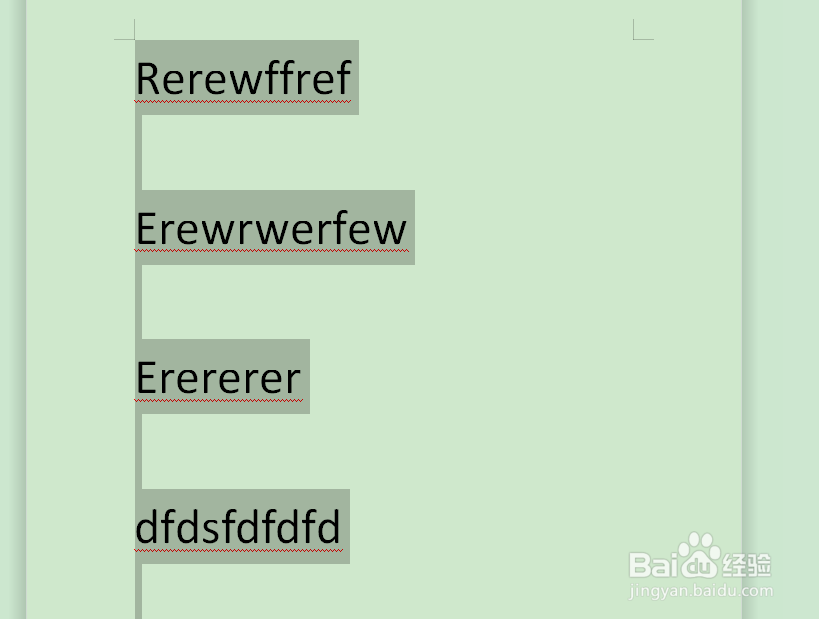
6、然后即可发现选中的内容行与行之间增加了空段。

时间:2026-04-29 22:27:15
1、点击电脑桌面的word文档,点击打开。
2、选中需要增加空行的文字内容。
3、点击最上方的开始键,点击进入。
4、选择其中的文字工具,点击打开即可。
5、选择其中的转为空段分割风格。
6、然后即可发现选中的内容行与行之间增加了空段。
