1、新建PPT文档并打开,如图

2、在PPT中插入图片,如图

3、如何将图片裁剪成形状呢?
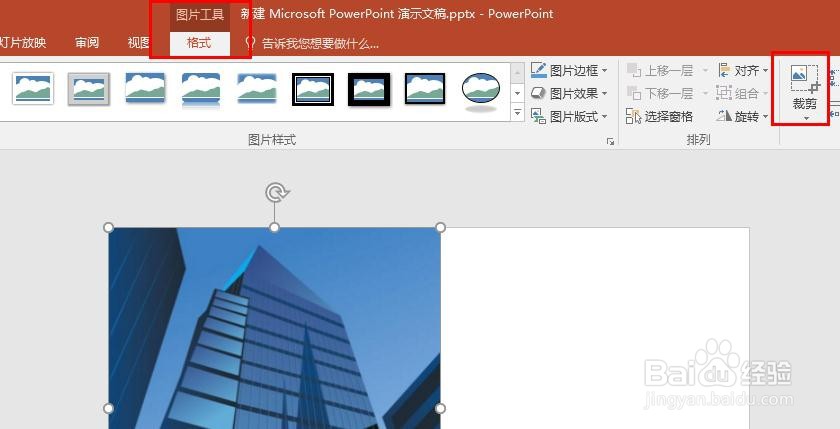
选中图片,并双击,展开【图片工具】,找到【裁剪】选项,如图
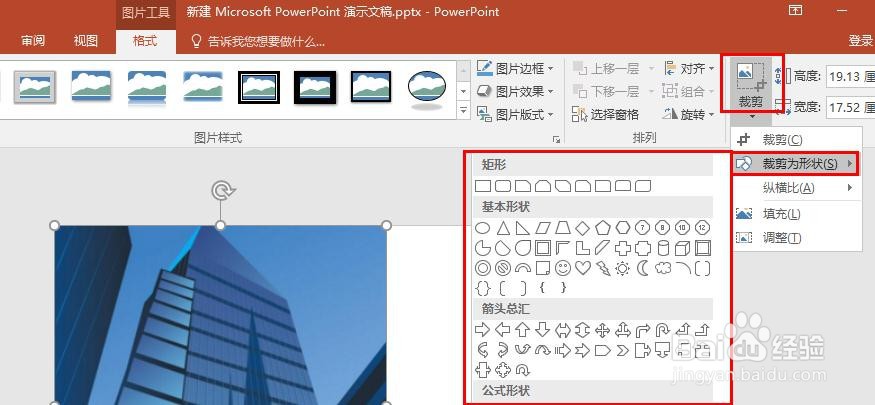
4、点击【裁剪】下拉框,选择【裁剪为形状】,可选择要裁剪形状的样式,如图
5、选择裁剪形状后 ,即可发现图片裁剪成形状样式,无需其他操作,如图

6、然后再对裁剪后的图片进行应用以及幻灯片优化即可,如添加背景

7、增加图片边框,以及添加文字信息等简单优化,如图

时间:2026-04-22 20:55:16
1、新建PPT文档并打开,如图
2、在PPT中插入图片,如图
3、如何将图片裁剪成形状呢?
选中图片,并双击,展开【图片工具】,找到【裁剪】选项,如图
4、点击【裁剪】下拉框,选择【裁剪为形状】,可选择要裁剪形状的样式,如图
5、选择裁剪形状后 ,即可发现图片裁剪成形状样式,无需其他操作,如图
6、然后再对裁剪后的图片进行应用以及幻灯片优化即可,如添加背景
7、增加图片边框,以及添加文字信息等简单优化,如图
