ps如何快速制作红色粗斜线拼贴图案

 时间:2026-02-16 00:13:08

1、打开photoshop CS5软件,新建一个ps文档;

ps如何快速制作红色粗斜线拼贴图案

2、点击【自定义形状工具】,点击【设置待创建的形状】,弹出形状选项栏;

ps如何快速制作红色粗斜线拼贴图案

ps如何快速制作红色粗斜线拼贴图案

3、点击图示小三角-【拼贴】,追加拼贴图案到选择形状选项栏中;

ps如何快速制作红色粗斜线拼贴图案

ps如何快速制作红色粗斜线拼贴图案

ps如何快速制作红色粗斜线拼贴图案

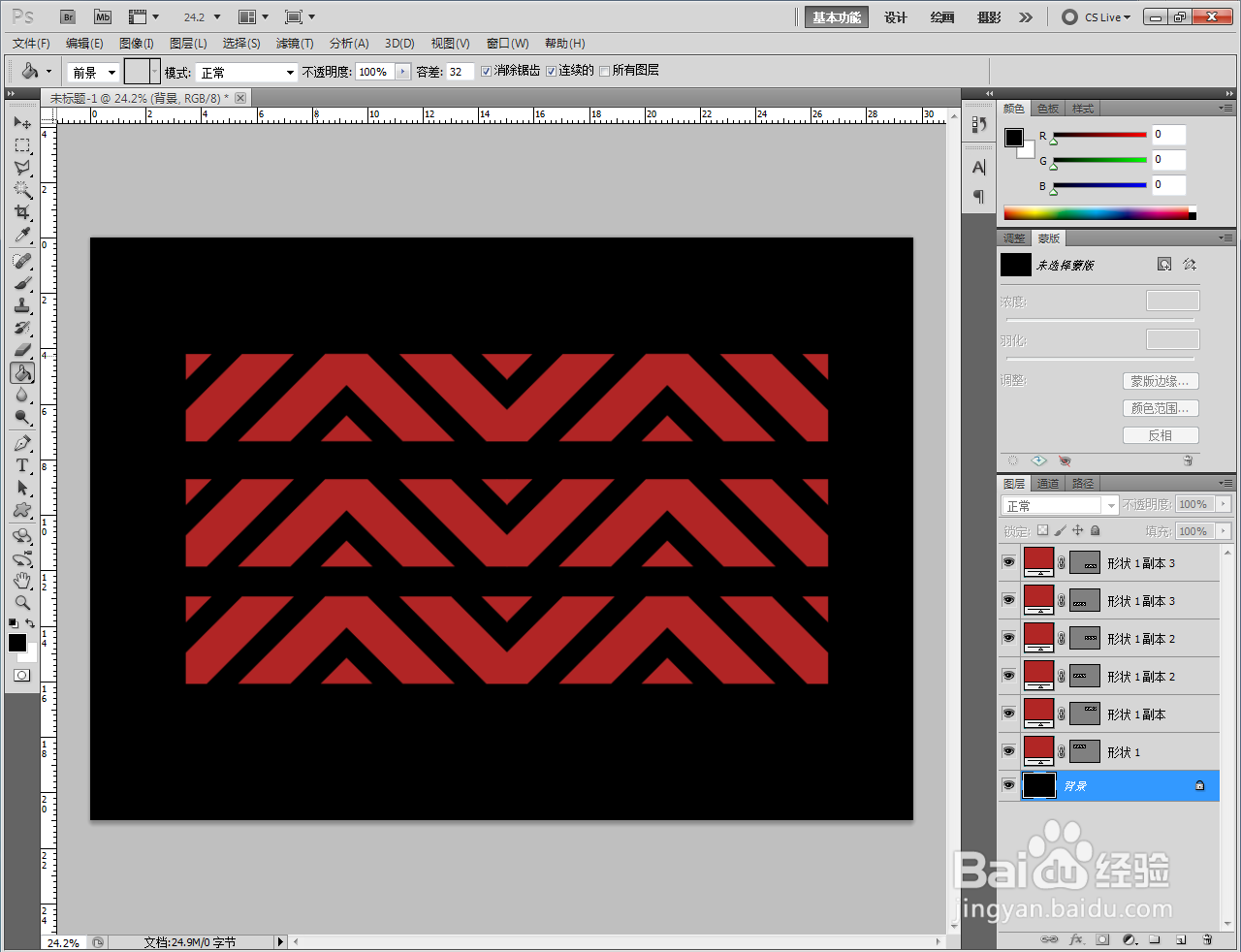
4、选择拼贴选项栏中粗斜线图案,绘制出粗斜线图案。

ps如何快速制作红色粗斜线拼贴图案

ps如何快速制作红色粗斜线拼贴图案

ps如何快速制作红色粗斜线拼贴图案

ps如何快速制作红色粗斜线拼贴图案

ps如何快速制作红色粗斜线拼贴图案

ps如何快速制作红色粗斜线拼贴图案

ps如何快速制作红色粗斜线拼贴图案

  • Adobe Photoshop CS6制作草地
  • 用PHOTOSHOP为树林添加散射光线的效果
  • 怎么用ps绘制特殊图形
  • PS在照片上加一个图案的小技巧
  • 如何用Photoshop(ps)调出唯美蓝天绿地
  • 热门搜索
    文爱是什么意思 如何规划自己的人生 如何开发软件 冢怎么读音是什么 塔扇怎么样 强生隐形眼镜怎么样 梦见自己怀孕了是什么意思 床是什么结构 足字旁有什么字 垂钓翁声望怎么开启