SolidWorks实体零件怎么分割成两部分

 时间:2026-05-03 07:52:28

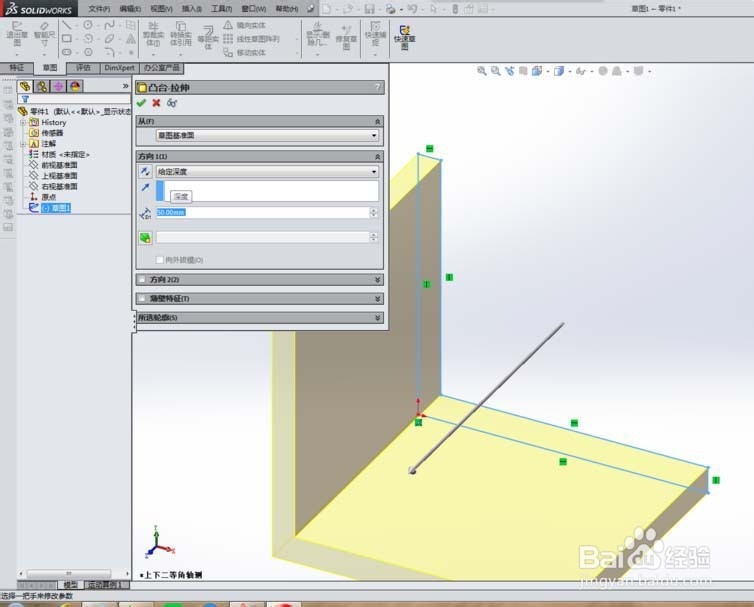
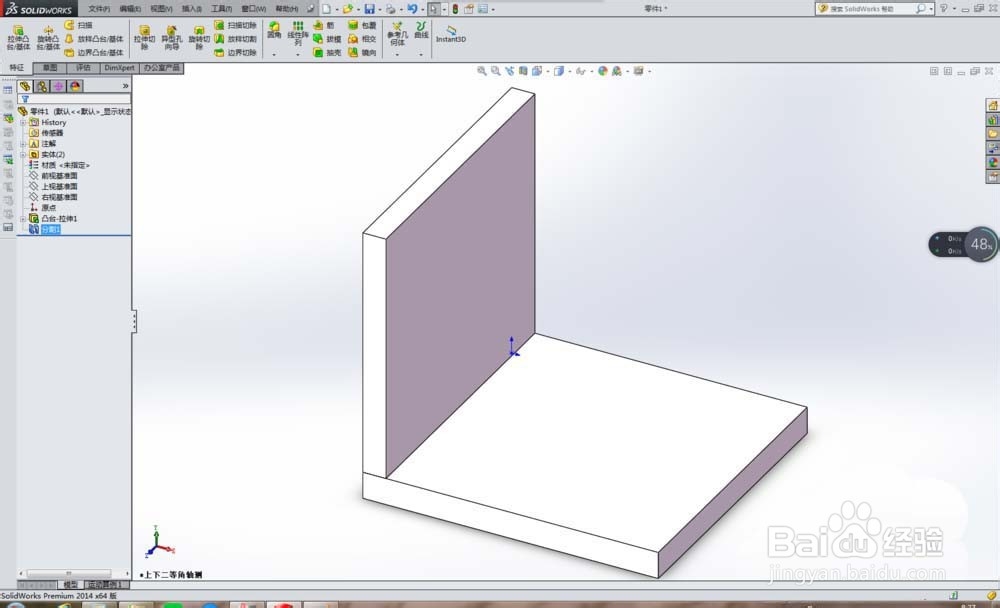
1、打开SolidWorks软件,新建一个“零件”文件,用“拉伸凸台/基体”命令造一个90度的弯实体

SolidWorks实体零件怎么分割成两部分

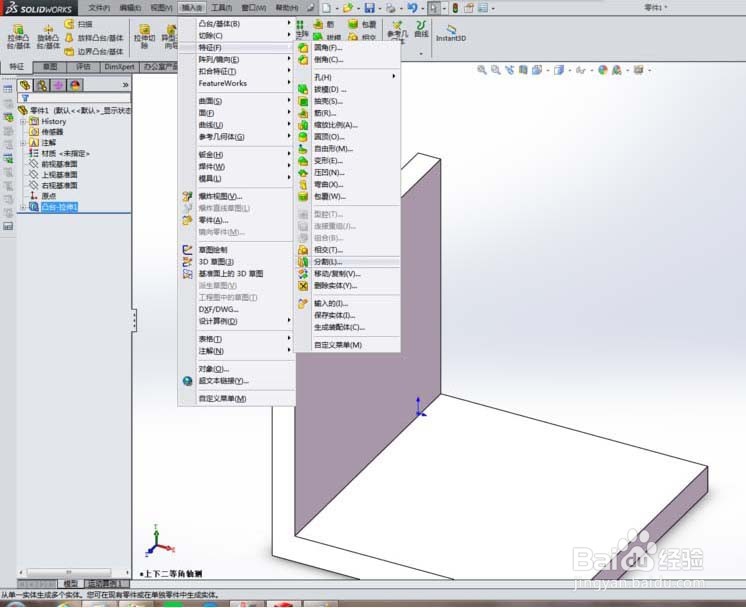
2、执行【插入】【特征】【分割】

SolidWorks实体零件怎么分割成两部分

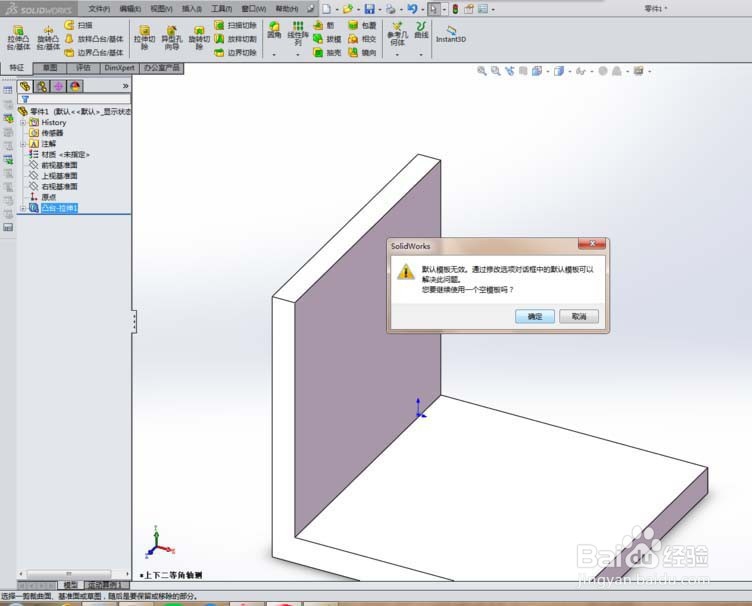
3、在下一个提示页面中,点击”确定“。

SolidWorks实体零件怎么分割成两部分

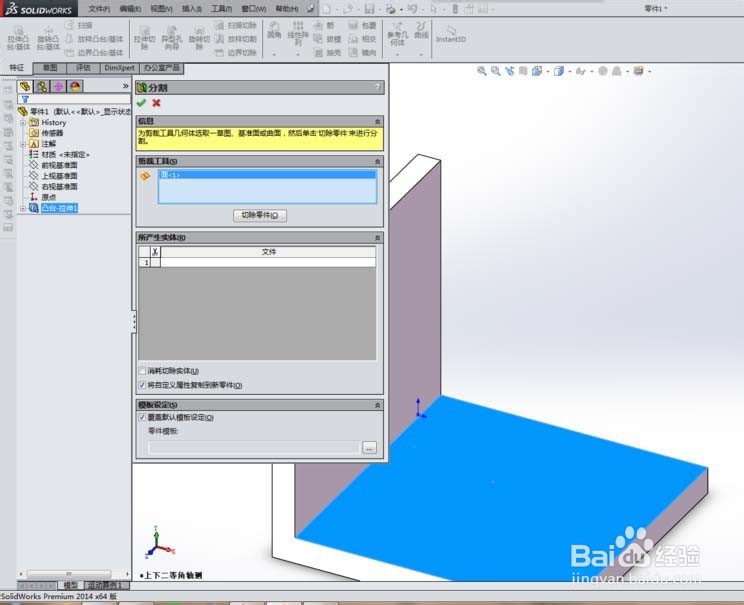
4、弹出“分割”对话框,先选择第一个“剪裁工具---面”,如下图所示,笔者选择了那个变了颜色的表面

SolidWorks实体零件怎么分割成两部分

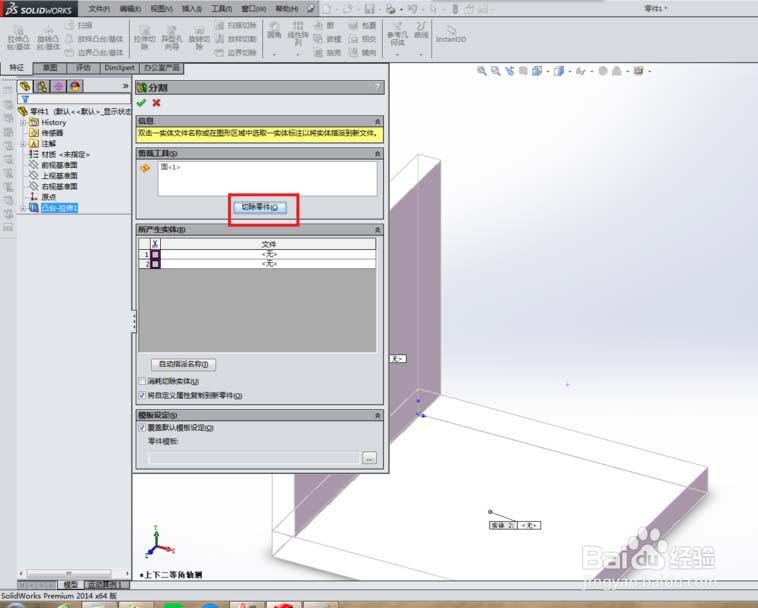
5、见下图红色框选,没错,就是那个“切除零件”按钮,点击它,你就会发现变化。
SolidWorks实体零件怎么分割成两部分

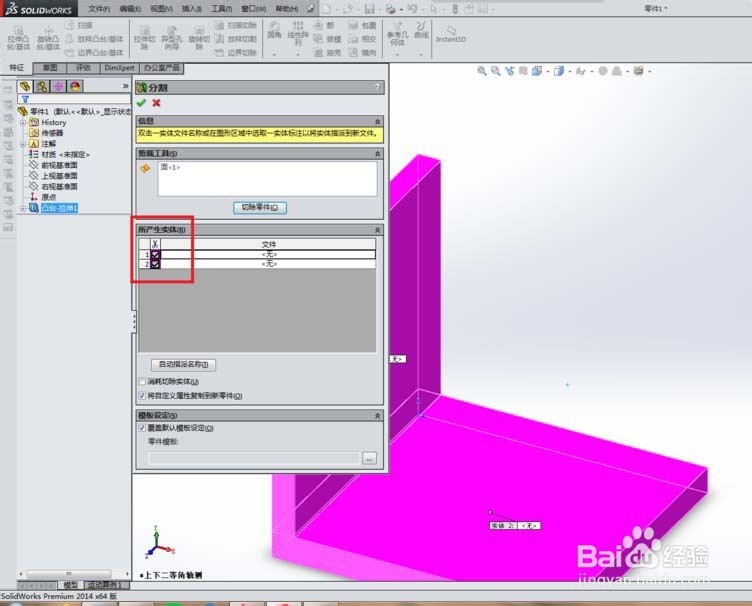
6、见下图红色框选,所产生的实体有两个框框,打钩,然后看效果预览,两个实体都变红了。
SolidWorks实体零件怎么分割成两部分

7、点击“分割”对话框左上角的√,完成分割,一个实体就变成了两个了。

SolidWorks实体零件怎么分割成两部分

1、1、用“拉伸凸台/基体”命令造一个90度的弯实体。;

2、执行【插入】【特征】【分割】;

3、在下一个提示页面中,点击”确定“;

4、弹出“分割”对话框,先选择第一个“剪裁工具---面”;

5、点击“切除零件”按钮;

6、产生的实体有两个框框,打钩,然后看效果预览,两个实体都变红了;

7、点击“分割”对话框左上角的√,完成分割,一个实体就变成了两个了。

  • solidworks如何把装配图变为一个整体零件?
  • solidworks怎么修改标注尺寸字体大小
  • solidworks工具栏怎么调出来
  • SolidWorks怎么分割实体
  • SolidWorks总提示“默认模板无效”怎么解决
  • 热门搜索
    感冒嗓子哑了怎么办 坡度怎么算 记忆力下降怎么提高 水煎包的面怎么和 男发型 三十七种漂亮发型编法 饼状图怎么做 聊城大学东昌学院怎么样 肛门潮湿是怎么回事 桀骜不驯的近义词