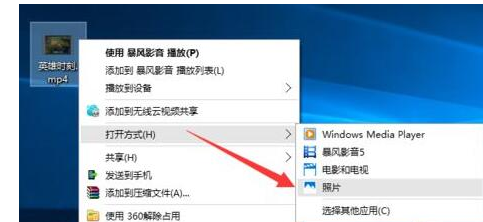
1、右击要进行剪辑的视频文件,从弹出的右键菜单中选择“打开方式”-“照片”项进入。如图所示
2、此时将利用在“照片”程序中播放当前视频文件,暂时视频的播放操作,将鼠标移动到播放窗口最上方,找到“剪裁”按钮点击。

3、接下来将自动进入“视频剪裁”界面,在此界面中,通过调整“起始滑块”和“终止滑块”来设置要剪裁的视频范围。同时可以通过滑动播放指针来查看剪裁效果。

4、待设置完成要剪裁的视频片段后,点击右上角的“保存副本”按钮,

5、此时将自动在当前文件夹中保存所剪裁的视频副本。

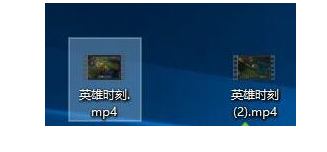
6、保存完成后,就可以在与视频同一文件夹中找到已剪裁完成的视频文件啦。如图所示:
1、Win10使用照片应用剪裁视频步骤
1、右击要进行剪辑的视频文件,从弹出的右键菜单中选择“打开方式”-“照片”项进入。如图所示:
2、此时将利用在“照片”程序中播放当前视频文件,暂时视频的播放操作,将鼠标移动到播放窗口最上方,找到“剪裁”按钮点击。
3、接下来将自动进入“视频剪裁”界面,在此界面中,通过调整“起始滑块”和“终止滑块”来设置要剪裁的视频范围。同时可以通过滑动播放指针来查看剪裁效果。
4、待设置完成要剪裁的视频片段后,点击右上角的“保存副本”按钮,此时将自动在当前文件夹中保存所剪裁的视频副本。
5、保存完成后,就可以在与视频同一文件夹中找到已剪裁完成的视频文件啦。如图所示:
