PPT2010绘制圆角菱形的具体操作步骤

 时间:2026-05-02 03:12:11

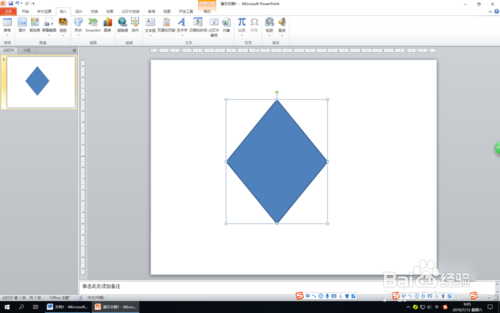
1、 第一步:打开PPT2010,从“形状”中插入一个“菱形”形状。
      

PPT2010绘制圆角菱形的具体操作步骤

2、第二步:再从“形状”中插入一个适当大小的矩形,覆盖在菱形上使菱形露出四个角。


PPT2010绘制圆角菱形的具体操作步骤

3、第三步:框选两个形状,单击“绘图工具”中的“格式”选项卡,在“排列”组中单击“对齐”按钮。


PPT2010绘制圆角菱形的具体操作步骤

4、 第四步:在弹出的下拉列表中分别选择“左右居中”、“上下居中”进行对齐。


PPT2010绘制圆角菱形的具体操作步骤

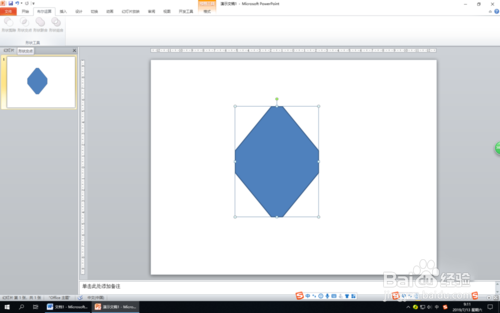
5、第五步:接着单击“布尔运算”中的“形状交点”按钮。(注意:默认PPT2010选项卡中没有布尔运算,需从自定义功能区添加进去)
     

PPT2010绘制圆角菱形的具体操作步骤

6、 第六步:右击通过布尔运算得到的形状,在弹出的快捷菜单中选择“编辑顶点”。


PPT2010绘制圆角菱形的具体操作步骤

7、第七步:在该形状四周出现很多可编辑的顶点,分别单击各个可编辑的顶点,鼠标向外拖动菱形顶点处内侧的手柄,调整出圆弧形状即可。

PPT2010绘制圆角菱形的具体操作步骤

  • 驾照降级规则
  • 拿破仑死亡之谜
  • 洋葱学园app怎么新建收藏夹
  • 做高贵唯美新娘 新娘风格解析
  • PPT怎么插入阴阳太极符号
  • 热门搜索
    网贷逾期了暂时还不上怎么办 右眼皮老跳是怎么回事 短裤用英语怎么说 手机hd怎么关闭 叵怎么读 苏联为什么会解体 茼蒿怎么做好吃 冷饮的做法 花生粘的做法视频 静脉曲张怎么治疗