Adobe Acrobat DC如何在PDF文件插入和替换页面

 时间:2026-02-14 16:00:01

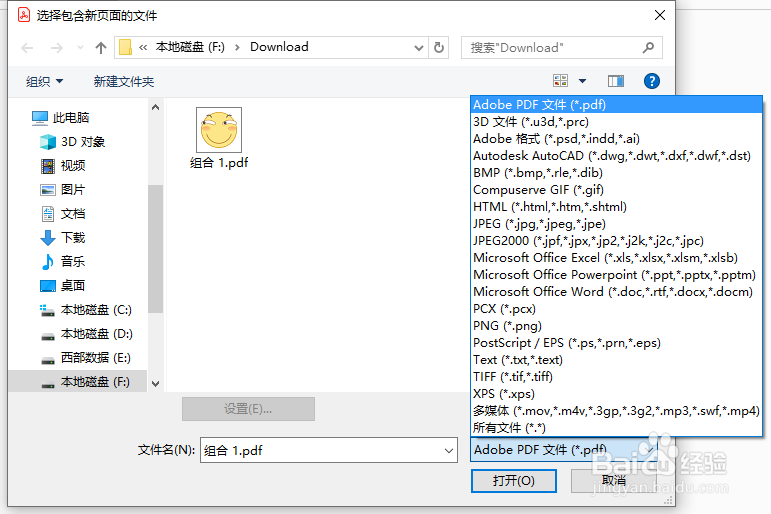
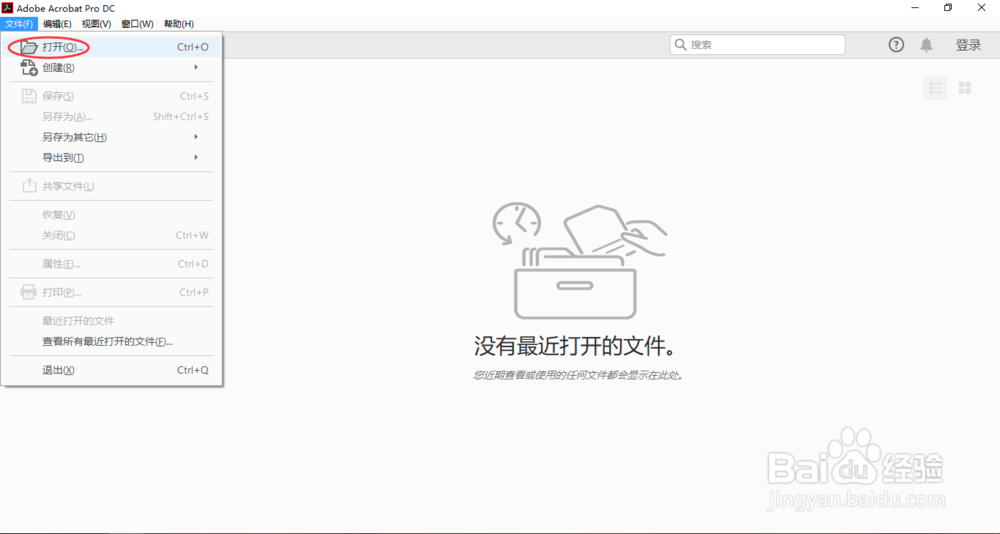
1、在Adobe Acrobat DC界面中,点击左侧的文件-打开 或 快捷键“Ctrl+O”,选择需要打开的PDF文件,点击下方的打开按钮。
Adobe Acrobat DC如何在PDF文件插入和替换页面

2、在Adobe Acrobat DC打开的PDF文件中,点击右侧的组织页面按钮

Adobe Acrobat DC如何在PDF文件插入和替换页面

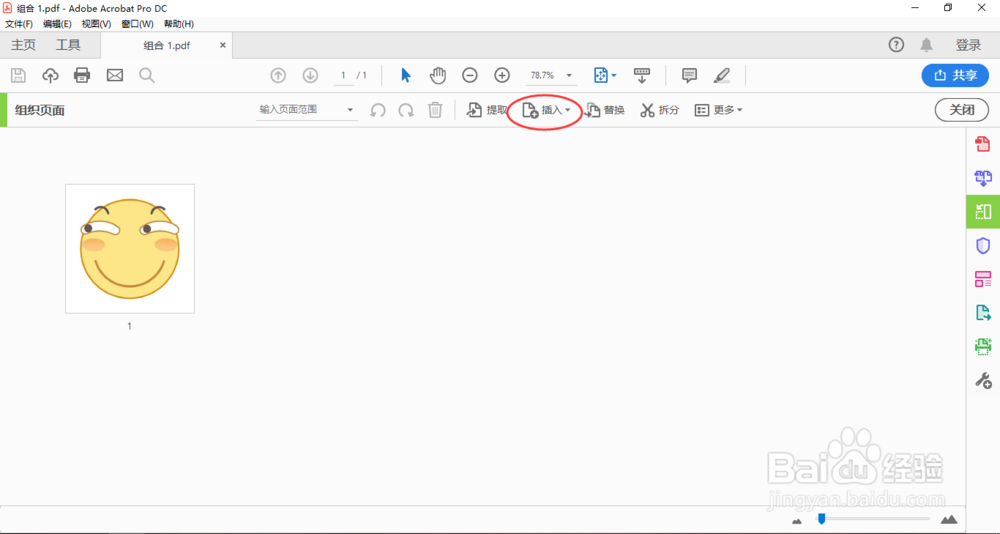
3、点击组织页面一栏中的插入按钮

Adobe Acrobat DC如何在PDF文件插入和替换页面

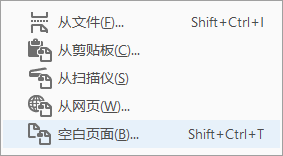
4、在弹出的列表中选择需要插入的页面,一般选择的是空白页面。

Adobe Acrobat DC如何在PDF文件插入和替换页面

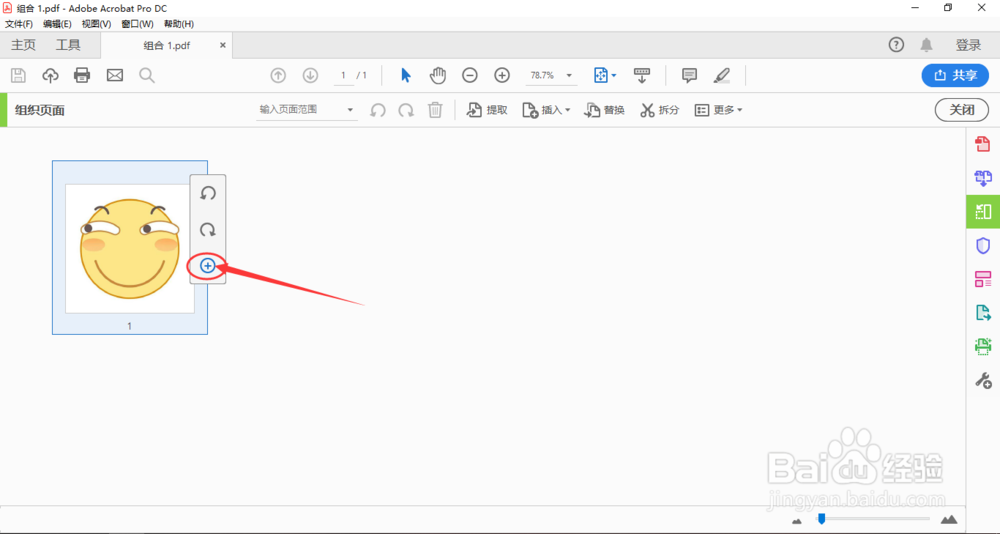
5、或者直接选择需要插入页面的页面,点击右侧的+按钮

Adobe Acrobat DC如何在PDF文件插入和替换页面

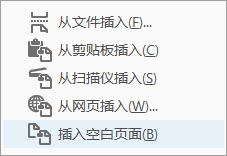
6、在弹出的列表中选择需要插入的页面,一般选择的是空白页面。

Adobe Acrobat DC如何在PDF文件插入和替换页面

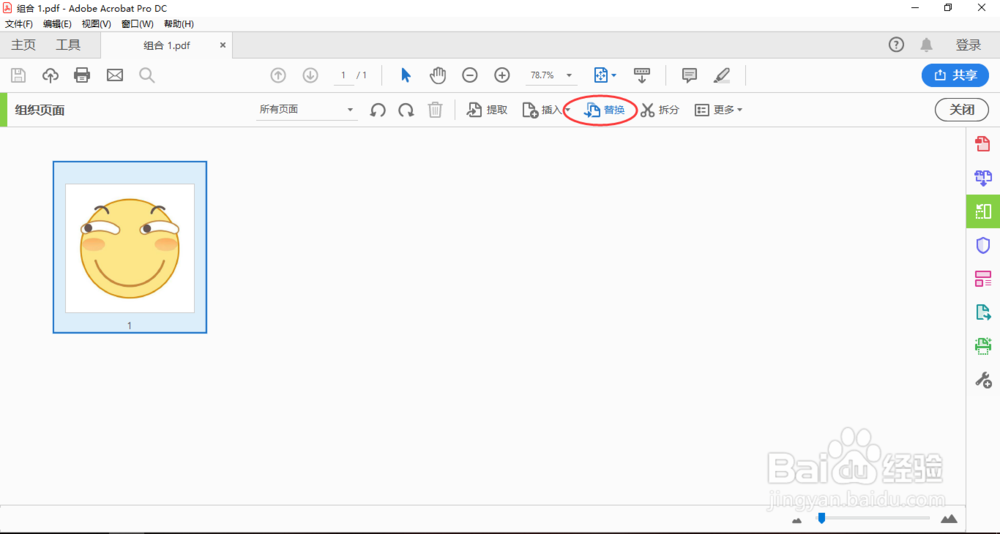
7、如果需要替换页面,点击组织页面一栏中的替换按钮,在弹出的窗口选择需要替换进去的页面即可。
Adobe Acrobat DC如何在PDF文件插入和替换页面

Adobe Acrobat DC如何在PDF文件插入和替换页面

  • 用Adobe Acrobat DC怎么实现pdf文档的合并
  • Adobe Acrobat Pro DC怎么编辑PDF文件
  • PDF如何替换页面
  • 怎样替换PDF文件中的一页或者某几页
  • pdf怎么插入图片
  • 热门搜索
    跳跳僵尸怎么打 九牧怎么样 人死后灵魂会去哪里 江苏师范大学在哪里 九华山旅游景点 华为路由器初始密码 路由器多少钱一个 怎么去希利苏斯 河北旅游景点介绍 支气管炎咳嗽老不好怎么办