photoshop合并形状工具的简单讲解

 时间:2026-02-13 20:40:03

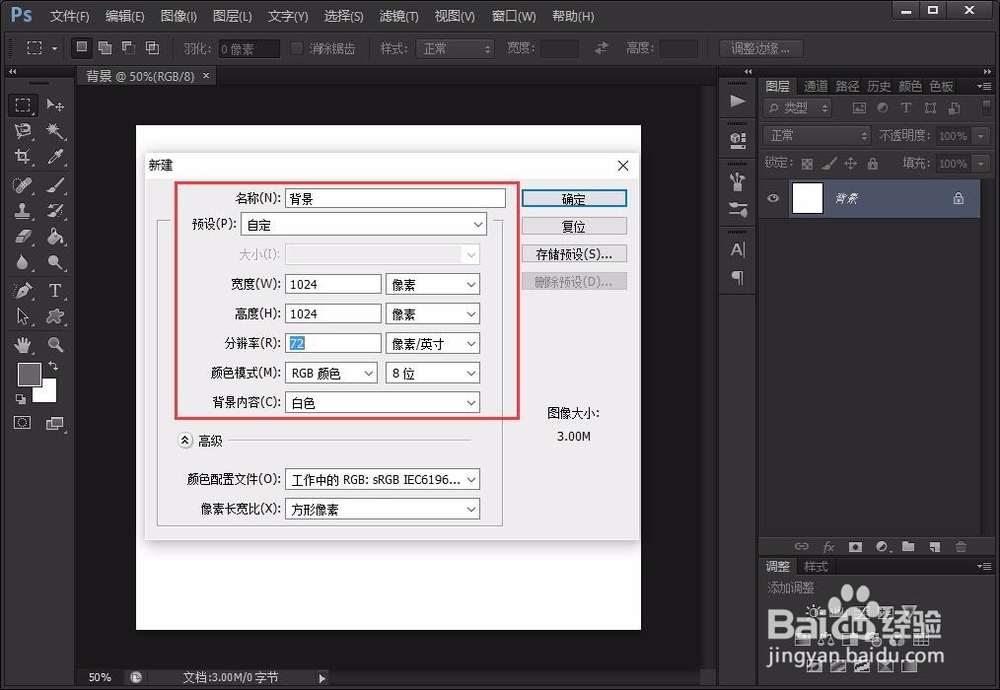
1、首先,打开photoshop软件,新建一个白色背景1024*1024的画布,如图所示。
photoshop合并形状工具的简单讲解

2、在左侧工具栏中选择“椭圆工具”,并将椭圆工具内的填充颜色设置自己喜欢的颜色,如图所示。

photoshop合并形状工具的简单讲解

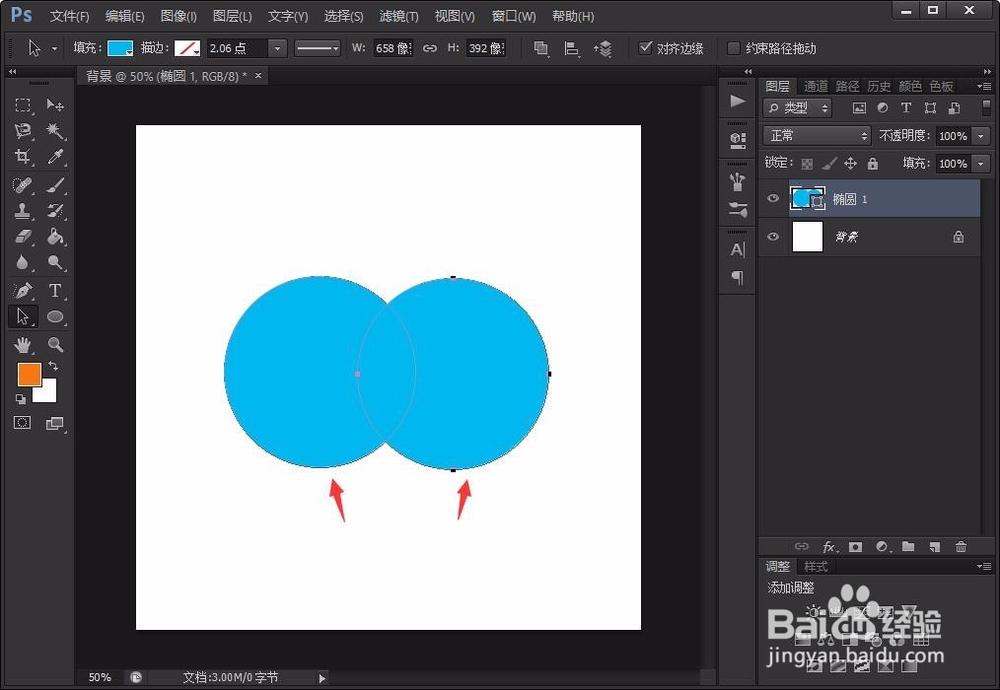
3、在背景上绘制一个圆形,然后用“路径选择工具”选中圆形按住“alt”键,拖动鼠标复制粘贴一个圆形路径,如图所示。
photoshop合并形状工具的简单讲解

4、这时候,用“路径选择工具”选中复制出来的圆形,就可以看到上方的“合并形状工具”变成可点选模式了,如图所示。

photoshop合并形状工具的简单讲解

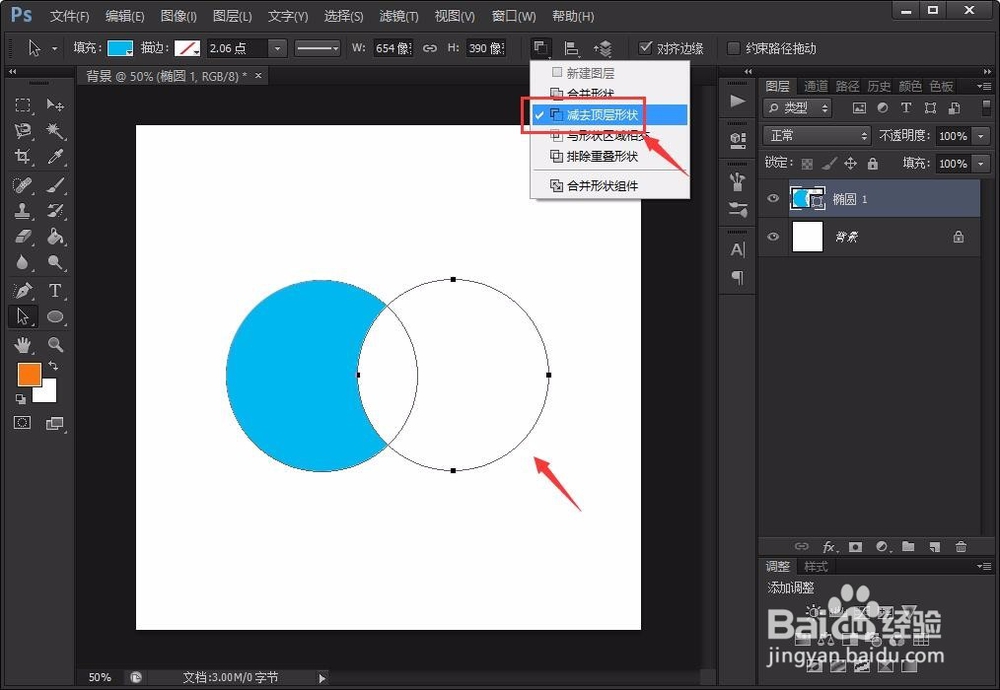
5、从图中可以看出,新复制出来的圆形在前一个圆形的上方,我们点击“减去顶层形状”选项,就可以看到原来的圆形减去了顶层新复制出来的圆形。
photoshop合并形状工具的简单讲解

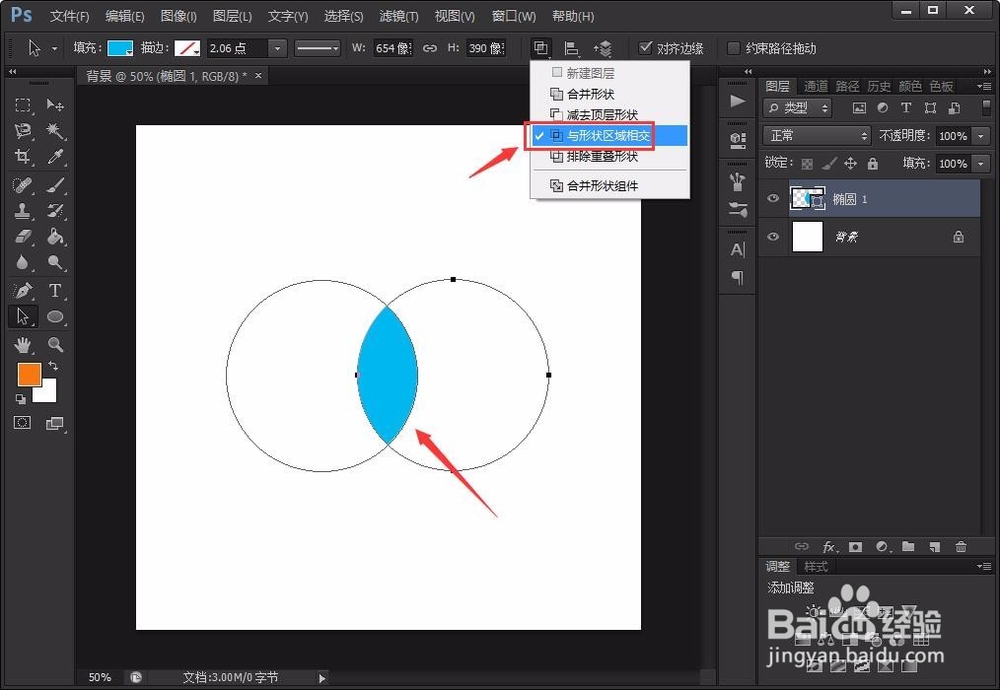
6、当我们点击“与形状区域相交”选项的时候,就可以看到两个圆形相交的区域绘制出来了。
photoshop合并形状工具的简单讲解

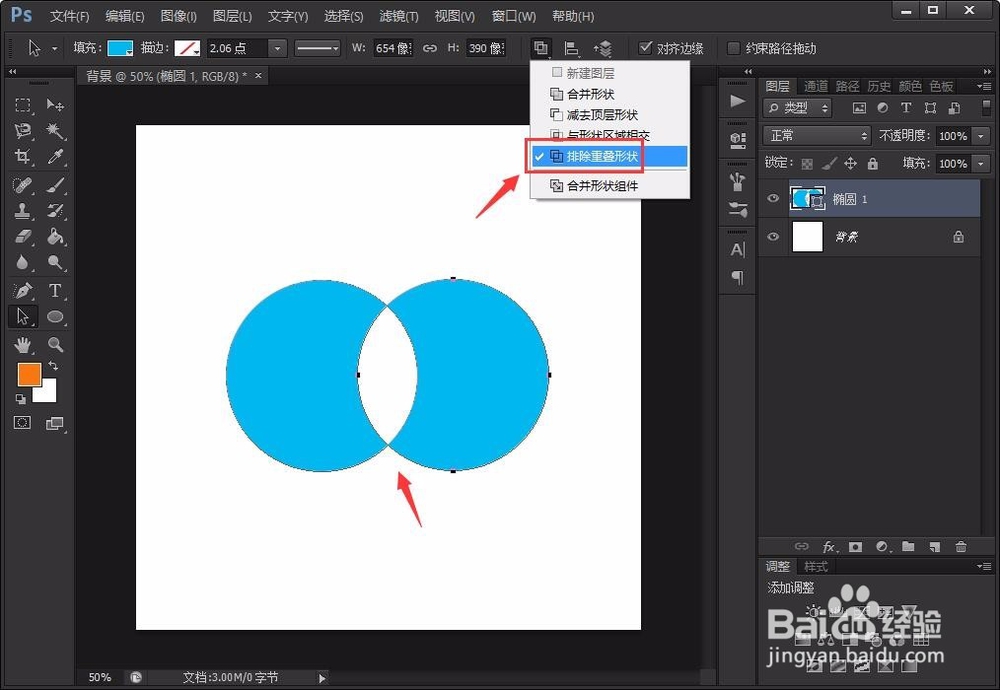
7、最后当我们点击“排除重叠形状”选项的时候,就可以看到两个圆形重叠的区域被排除了。
photoshop合并形状工具的简单讲解

  • 教你各种治疗灼伤的方法
  • 小麦根腐病的防治方法
  • 17款GL8豪华商旅车故障灯亮
  • 批量咸蛋腌制方法
  • 如何逐步绘制棕榈树
  • 热门搜索
    猪心的做法大全 莲雾怎么吃 煎饼果子的做法 土豆饼的做法大全图解 椰子鸡汤的做法 鲮鱼的做法 酱牛肉的做法 鲍鱼的做法及清洗 蜂蜜柚子茶的做法 酸辣大白菜的做法