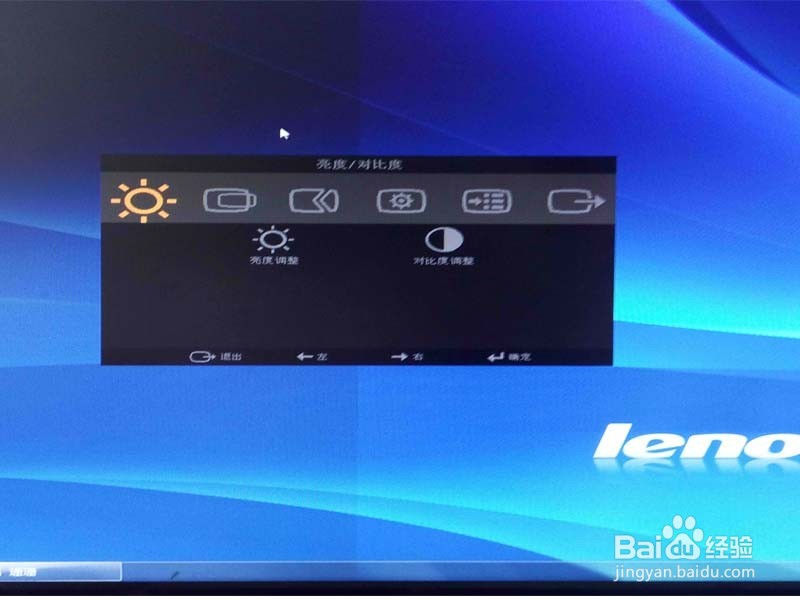
1、首先按显示屏右下方的按键,从右数第二个,会出现调整屏幕亮度,对比度的对话框。
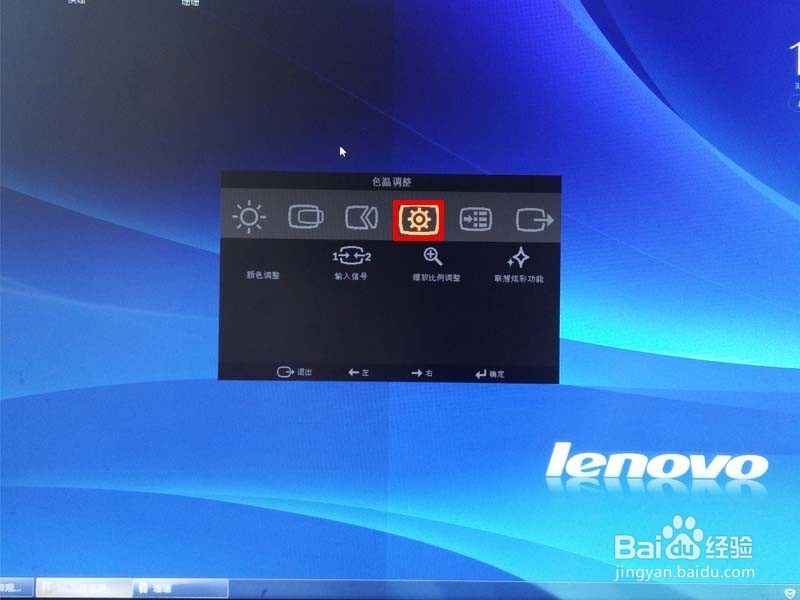
2、同样还是按屏幕右下方第三个按键,选择到调整色温调整的对话框。
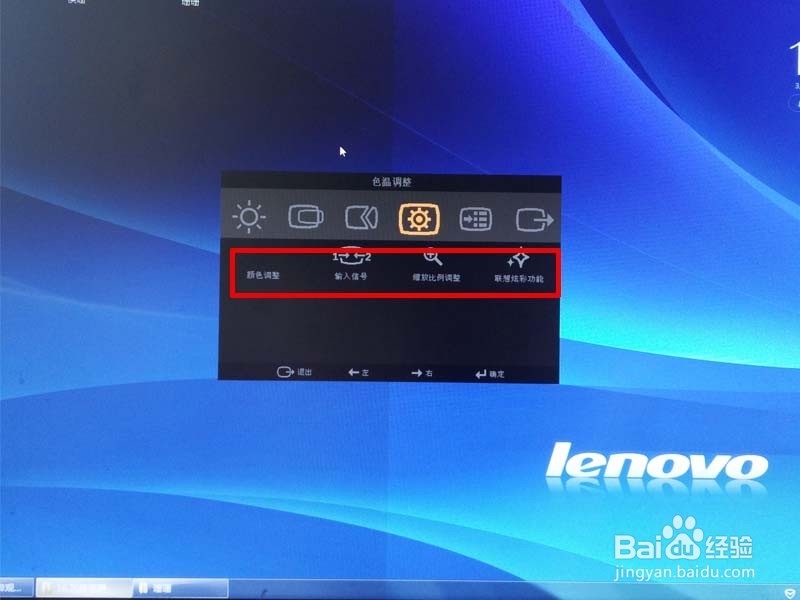
3、调整到色温对话框时,然后选择第二个按键(确定),确认选择到色温调整,才能选择色温调整里的选项。
4、按第三个键(往右),调到联想炫彩功能那项,确定。
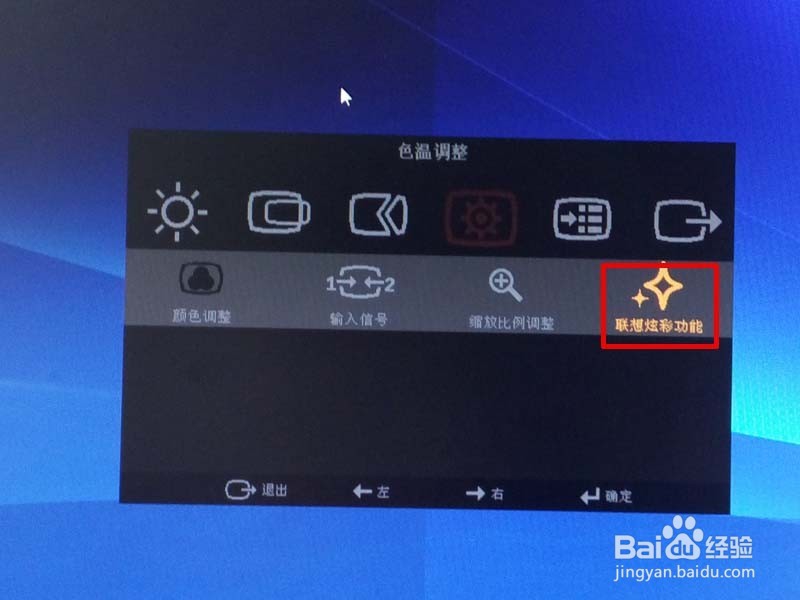
5、确定后,你会看到分屏功能显示选择状态,就是这个原因导致屏幕分成两种不同的颜色。
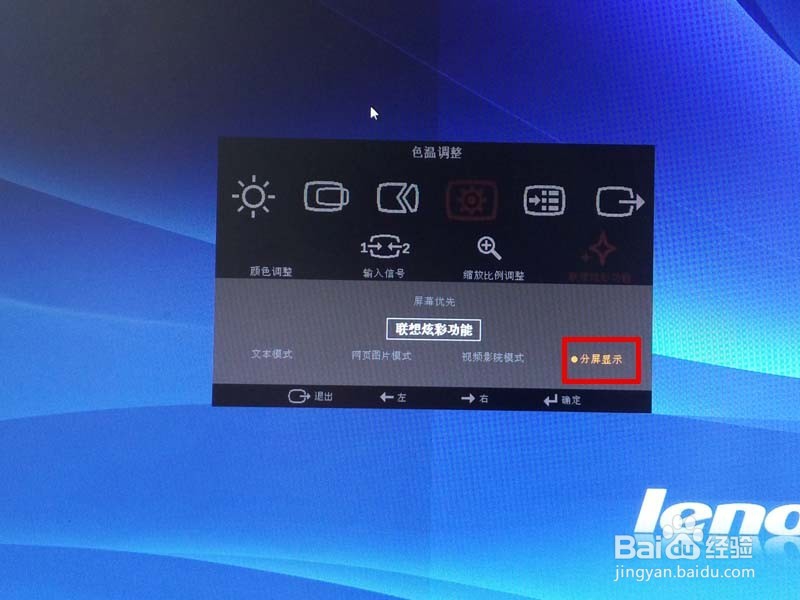
6、最后选择除分屏功能的其他三个模式,都可以解决屏幕是两种不同颜色这个问题。

时间:2026-04-30 10:54:13
1、首先按显示屏右下方的按键,从右数第二个,会出现调整屏幕亮度,对比度的对话框。
2、同样还是按屏幕右下方第三个按键,选择到调整色温调整的对话框。
3、调整到色温对话框时,然后选择第二个按键(确定),确认选择到色温调整,才能选择色温调整里的选项。
4、按第三个键(往右),调到联想炫彩功能那项,确定。
5、确定后,你会看到分屏功能显示选择状态,就是这个原因导致屏幕分成两种不同的颜色。
6、最后选择除分屏功能的其他三个模式,都可以解决屏幕是两种不同颜色这个问题。
