1、准备工作
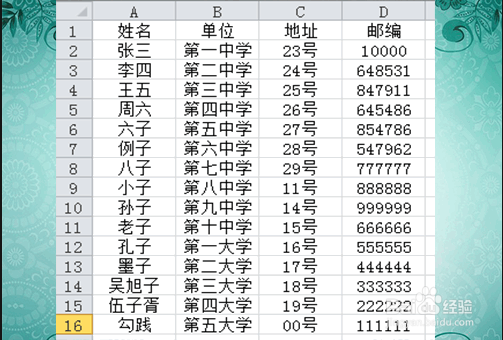
先用Excel,在其中录入收件人的信息,姓名、单位、地址、邮编等信息。
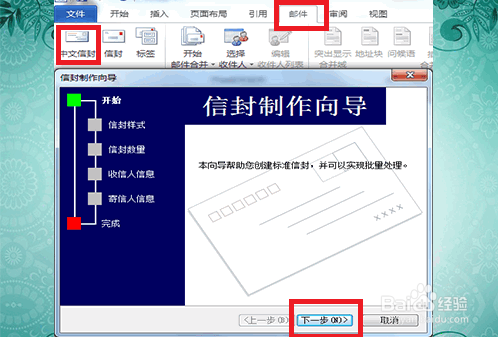
2、然后打开Word,找到并点击“邮件”→“中文信封”
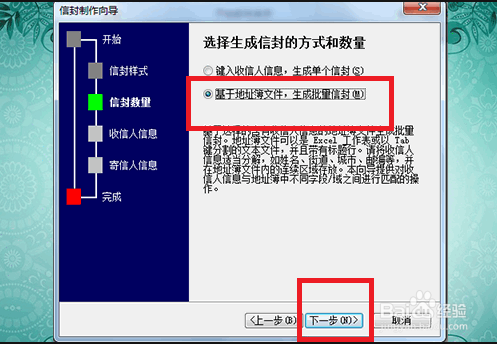
3、选择“下一步”,并选中“生成批量信封”
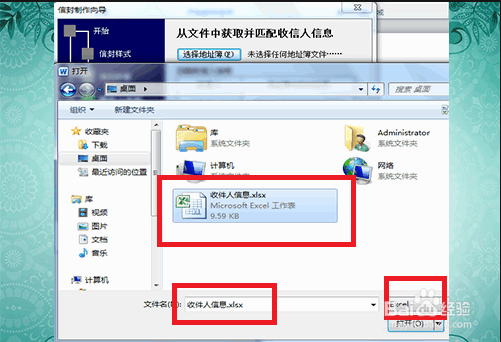
4、然后点击“选择地址簿”→“选择刚刚新建的Excel文件”→“打开”
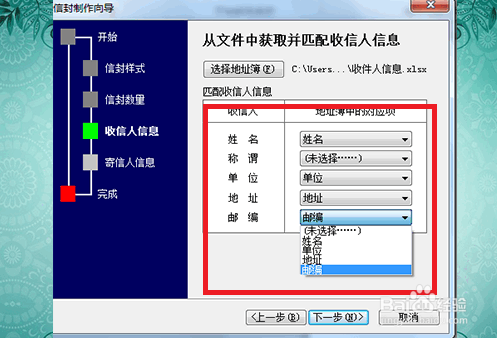
5、之后根据需求如下图分别选中“姓名、地址、邮编等信息”
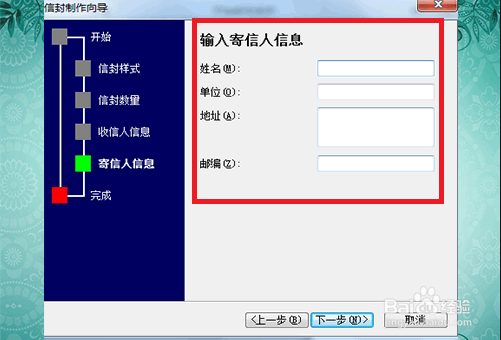
6、点击“下一步”,将寄件人的信息填写一下
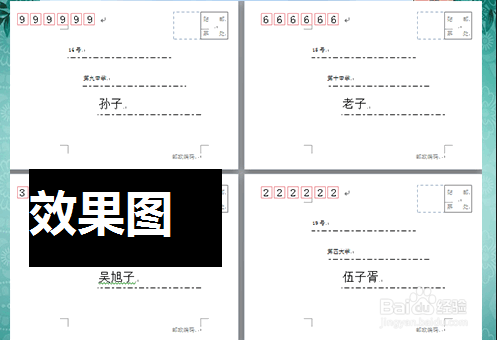
7、录入玩个人信息后点击完成,Word便能自动批量生成信封了。
时间:2026-04-23 13:47:26
1、准备工作
先用Excel,在其中录入收件人的信息,姓名、单位、地址、邮编等信息。
2、然后打开Word,找到并点击“邮件”→“中文信封”
3、选择“下一步”,并选中“生成批量信封”
4、然后点击“选择地址簿”→“选择刚刚新建的Excel文件”→“打开”
5、之后根据需求如下图分别选中“姓名、地址、邮编等信息”
6、点击“下一步”,将寄件人的信息填写一下
7、录入玩个人信息后点击完成,Word便能自动批量生成信封了。
