wps表格线怎么加粗某一根线

 时间:2026-02-15 05:03:37

1、第一步:打开一个需要加粗某一根线的wps表格。

wps表格线怎么加粗某一根线

2、第二步:选中需要加粗的线条所在的单元格,单击鼠标右键,选择“设置单元格格式”选项。

wps表格线怎么加粗某一根线

3、第三步:如下图所示,弹出“单元格格式”对话框。

wps表格线怎么加粗某一根线

4、第四步:在单元格格式对话框中,切换至“边框”标签页,选择粗一些的线条样式,在预览处,单击要加粗的线条,完成后,单击“确定”按钮。

wps表格线怎么加粗某一根线

5、如下图所示,wps表格中所选单元格一条线加粗。

wps表格线怎么加粗某一根线

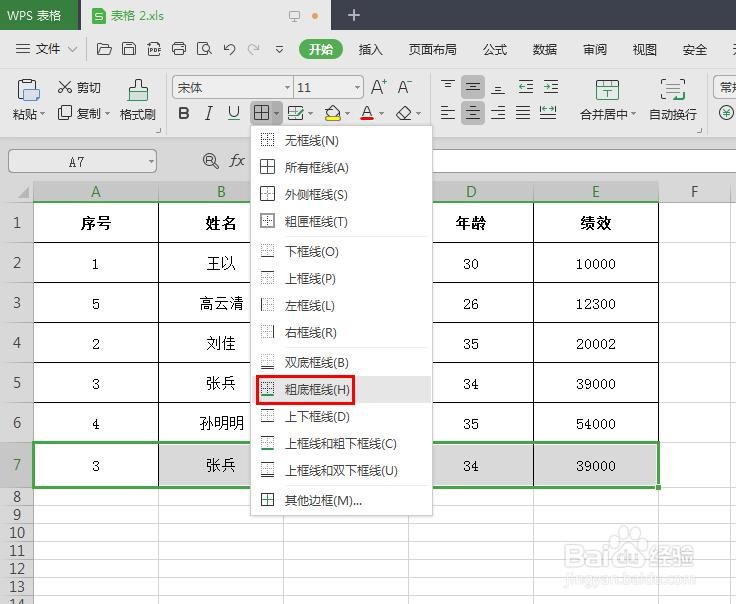
1、第一步:选中需要加粗的线条所在的单元格,单击下图所示框线图标右侧的下拉图标。
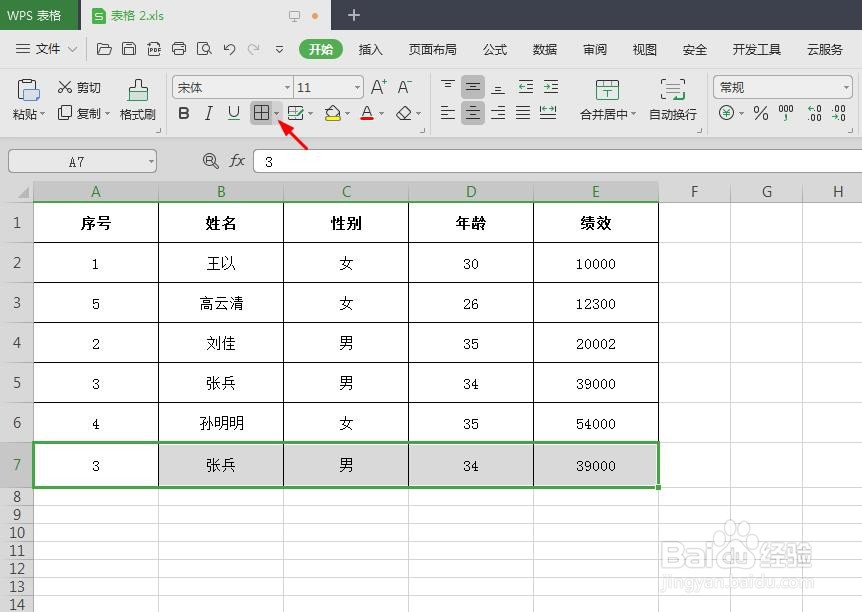
wps表格线怎么加粗某一根线

2、第二步:在下拉菜单中,选择“粗底框线”选项。

wps表格线怎么加粗某一根线

3、如下图所示,表格中所选单元格框线一条被加粗。

wps表格线怎么加粗某一根线

  • wps表格怎么把表格线加粗
  • wps文字表格线条怎么加粗
  • wps表格线条粗细设置方法
  • wps表格边框加粗怎么设置
  • wps表格边框加粗
  • 热门搜索
    有贷款的房子怎么过户 莴笋的做法大全 大全集团 恋爱漫画大全 传奇名字大全最拉风 烧烤大全 淘宝头像图片大全 华泰证券怎么样 蛋炒饭怎么做才好吃 大闸蟹怎么蒸