1、打开IE浏览器

2、点击internete选项

3、安全级别→“可信站点”。

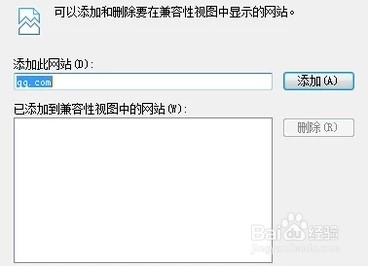
4、在“添加此网站”中输入要添加的网站。
5、打开控制面板

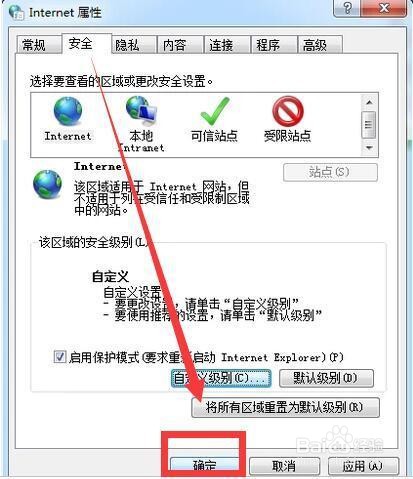
6、找到Internet选项,点击安全——自定义级别。

7、向下滑动找到【下载未签名的Active X控件】,将(禁用)改为(提示),点击确定。

8、出现警告对话框,单击左键(是)。

9、点击确定后,允许插件运行,设置好配置,并再次刷新网页弹出的对话框,设置成允许插件运行即可。
时间:2026-04-22 06:29:58
1、打开IE浏览器
2、点击internete选项
3、安全级别→“可信站点”。
4、在“添加此网站”中输入要添加的网站。
5、打开控制面板
6、找到Internet选项,点击安全——自定义级别。
7、向下滑动找到【下载未签名的Active X控件】,将(禁用)改为(提示),点击确定。
8、出现警告对话框,单击左键(是)。
9、点击确定后,允许插件运行,设置好配置,并再次刷新网页弹出的对话框,设置成允许插件运行即可。
