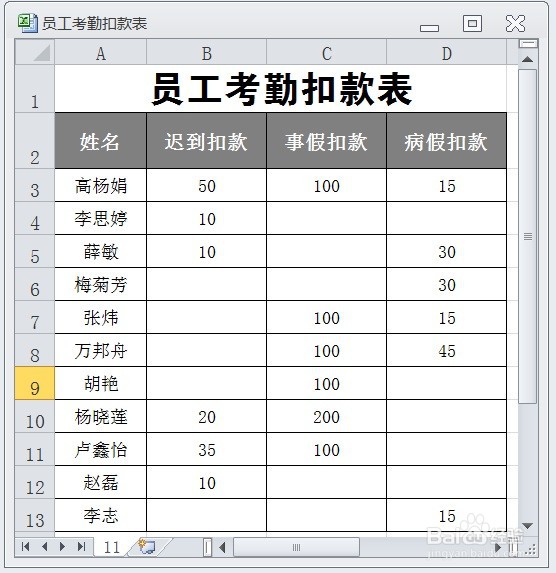
1、在EXCEL中,打开【员工考勤扣款表.XLSX】后,如下图所示。
2、在EXCEL中,打开【员工考勤扣款表.XLSX】后,按住CTRL键选择合适的单元格区域,如下图所示。
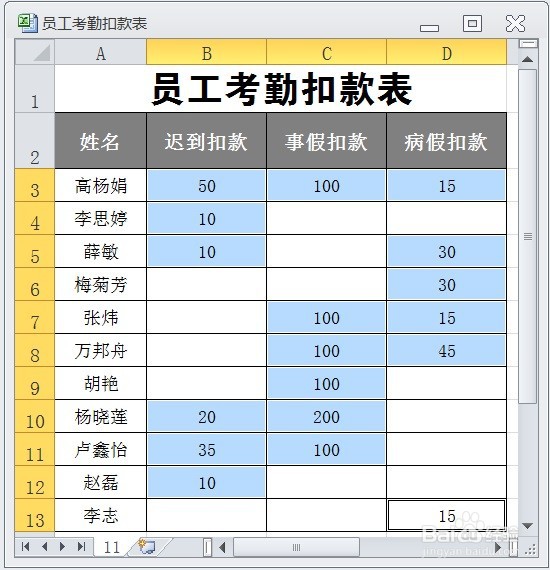
3、在EXCEL中,打开【员工考勤扣款表.XLSX】后,按住CTRL键选择合适的单元格区域,点击鼠标右键并弹出快捷菜单,选择【设置单元格格式】如下图所示。

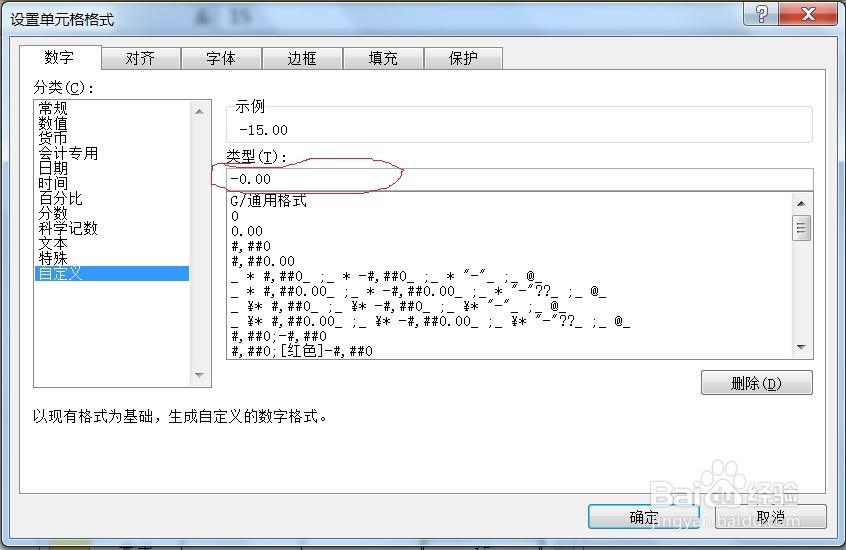
4、在EXCEL中,打开【员工考勤扣款表.XLSX】后,按住CTRL键选择合适的单元格区域,点击鼠标右键并弹出快捷菜单,选择【设置单元格格式】→【数字】→【分类】→【自定义】→【类型】,在此处输入“-”如下图所示。
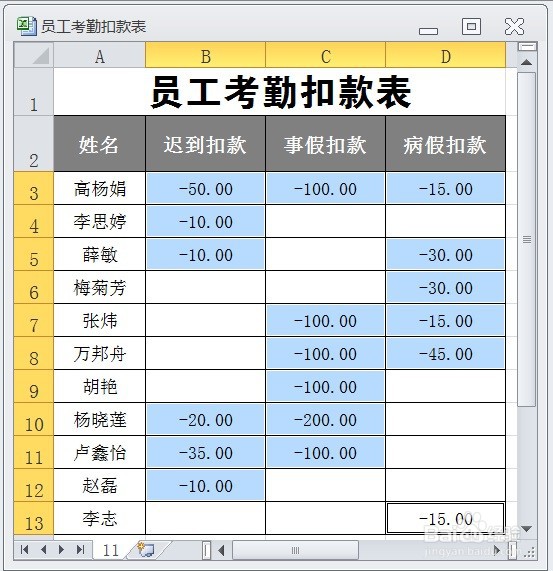
5、在EXCEL中,打开【员工考勤扣款表.XLSX】后,按住CTRL键选择合适的单元格区域,点击鼠标右键并弹出快捷菜单,选择【设置单元格格式】→【数字】→【分类】→【自定义】→【类型】,在此处输入“-”后,单击【确定】按钮,即可在工作表中输入大量负数了。如下图所示。