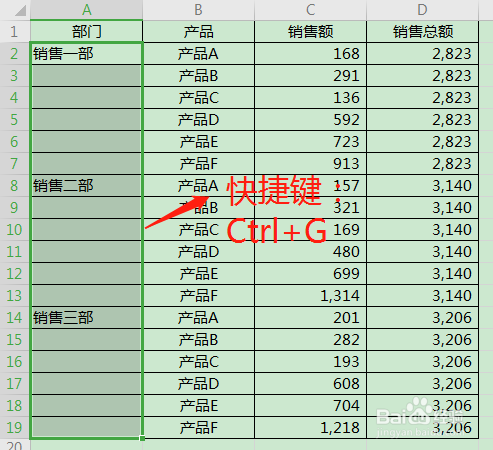
1、选定并取消销售一部、销售二部和销售三部所在的合并单元格择伐后,按快捷键【Ctrl+G】,调出“定位”盆岔兼对话框。
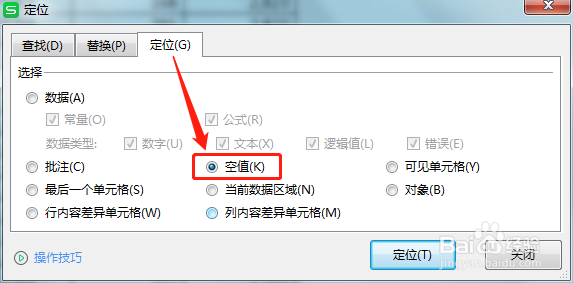
2、在“定位”对话框,显示“定位”选项卡,单击圆圈选择【空值】。
3、单击【确定】按钮,退出对话框,选中空白单元格。

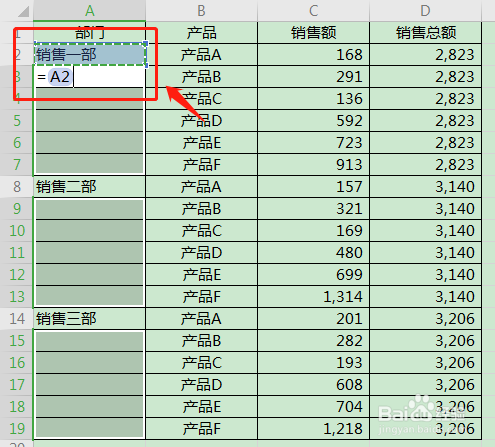
4、此时,直接输入等号“=”,并单击选择上一单元格。
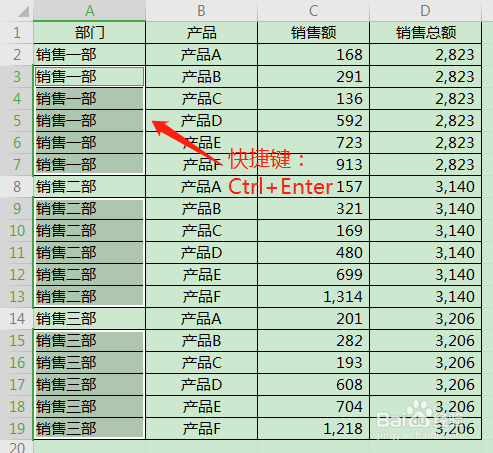
5、按快捷键【Ctrl+Enter】即可完成批量填充。
6、总结
(1)Ctrl+G定位选择空值。
(2)直接输入“=”并单击选择粒没上一单元格,按【Ctrl+Enter】即可。
时间:2026-04-23 23:12:45
1、选定并取消销售一部、销售二部和销售三部所在的合并单元格择伐后,按快捷键【Ctrl+G】,调出“定位”盆岔兼对话框。
2、在“定位”对话框,显示“定位”选项卡,单击圆圈选择【空值】。
3、单击【确定】按钮,退出对话框,选中空白单元格。
4、此时,直接输入等号“=”,并单击选择上一单元格。
5、按快捷键【Ctrl+Enter】即可完成批量填充。
6、总结
(1)Ctrl+G定位选择空值。
(2)直接输入“=”并单击选择粒没上一单元格,按【Ctrl+Enter】即可。
