Excel表格里如何限制要输入的内容

 时间:2026-04-29 07:17:29

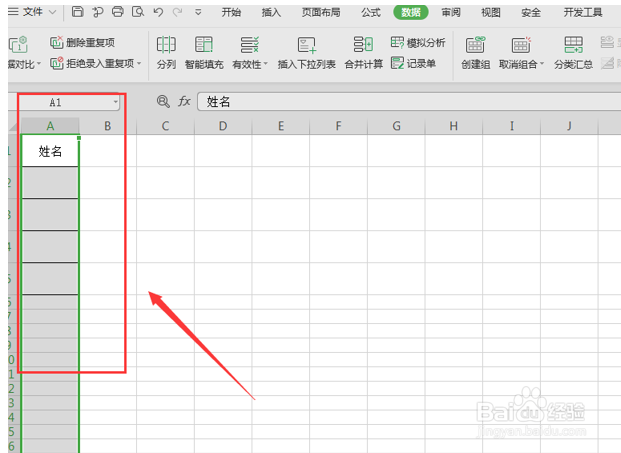
1、首先,我们打开Excel表格,选中需要设置的单元格区域:
Excel表格里如何限制要输入的内容

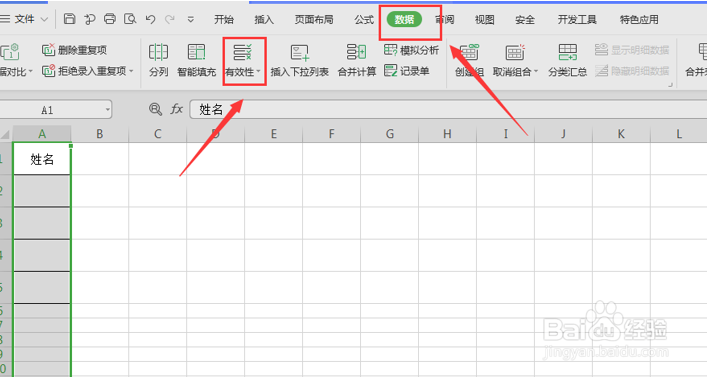
2、然后,我们切换到【数据】页面,选中【有效性】右边的倒三角符号:

Excel表格里如何限制要输入的内容

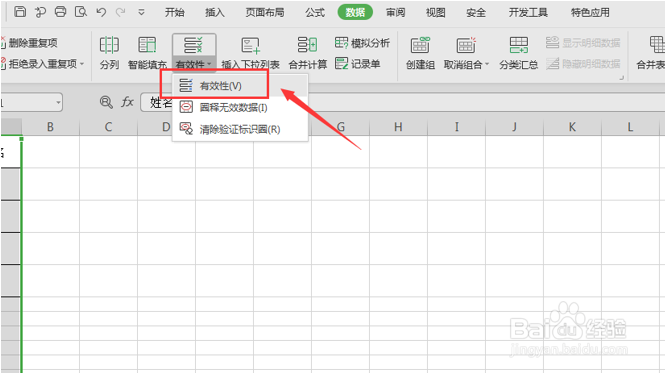
3、我们选中【有效性】功能:

Excel表格里如何限制要输入的内容

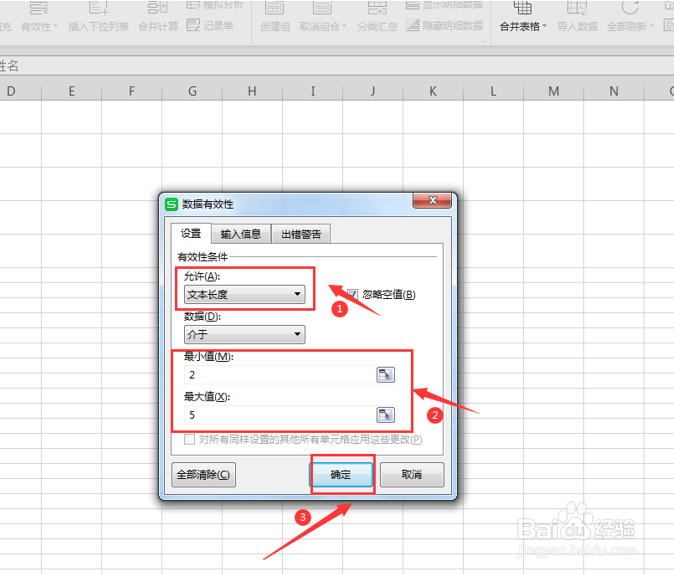
4、在弹出的数据有效性面板,把【有效性条件】设置为【文本长度】,【最小值】设为“2”,【最大值】设为“5”;最后按【确认】即可:
Excel表格里如何限制要输入的内容

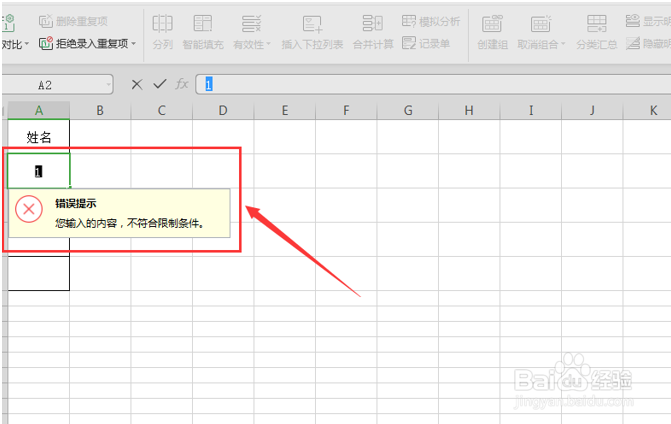
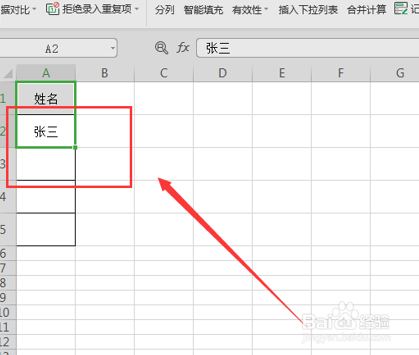
5、经过前几步操作,我们把单元格内输入的内容设置为限定长度2-5个数据的文本。我们返回Excel表格,输入数字会出现出错提示,输入正确的内容才不会出现提示:
Excel表格里如何限制要输入的内容

6、好了就设置完成了,那么,在Excel表格技巧中,Excel表格里限制输入的内容的操作方法,是不是非常简单呢。
Excel表格里如何限制要输入的内容

  • 如何在excel2016中给单元格设置下拉选项菜单
  • Excel2016 如何创建下拉选项
  • EXCEL在制作下拉菜单时如何快速定义区域名称
  • 迷人直播怎么关闭个性化推荐
  • excel中如何删除自定义视图
  • 热门搜索
    大便干燥拉不出来怎么办 皋陶怎么读 picture怎么读 bored怎么读 我认为用英语怎么说 dnf怎么解除安全模式 怎么煎牛排 个人简介怎么写 草莓酱怎么做 银戒指变黑怎么办