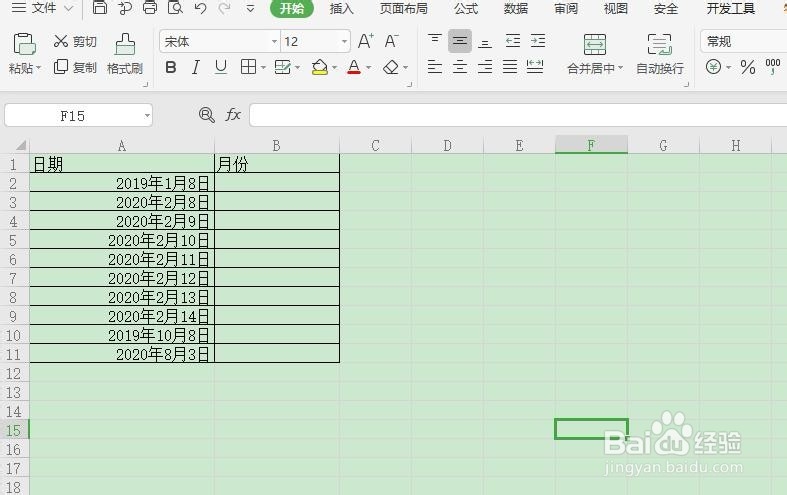
1、打开【wps客户端】,双击单元格输入对应的【数据】,点击【开始】选项设置单元格内容格式。
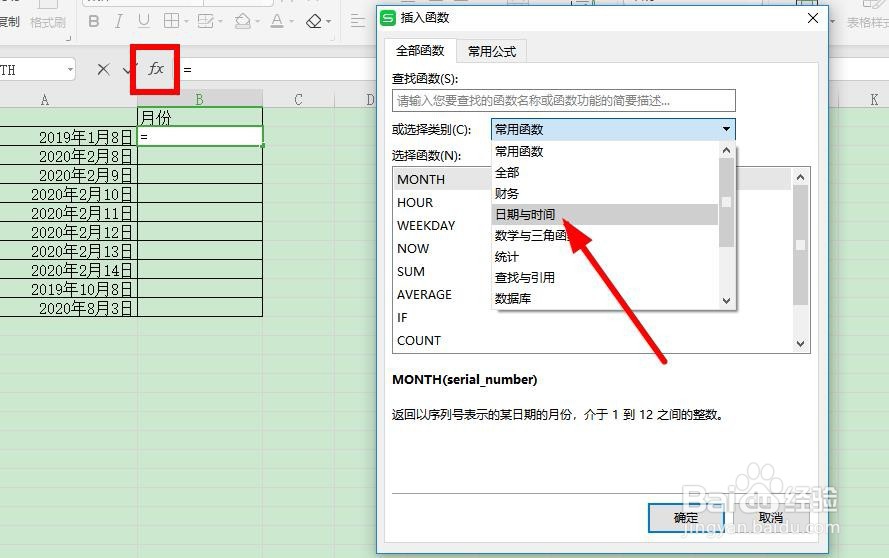
2、点击输入月数的单元格,选择上方的【公式编辑器】,选择【日期和时间】函数。
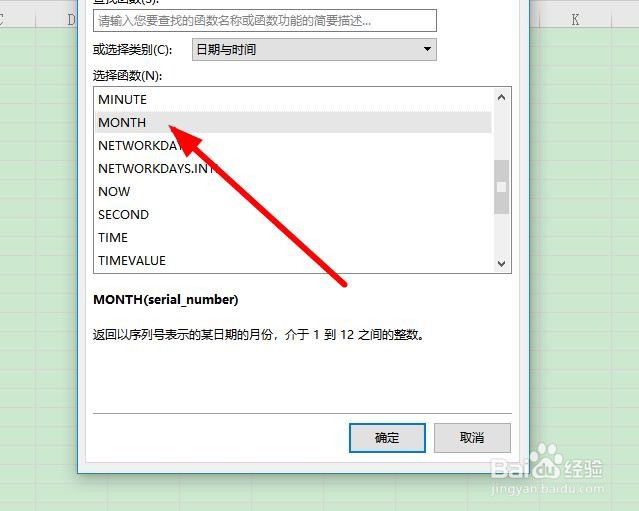
3、在显示的列表里面找到【MONTH函数】,也可以直击输入【=MONTH()】。
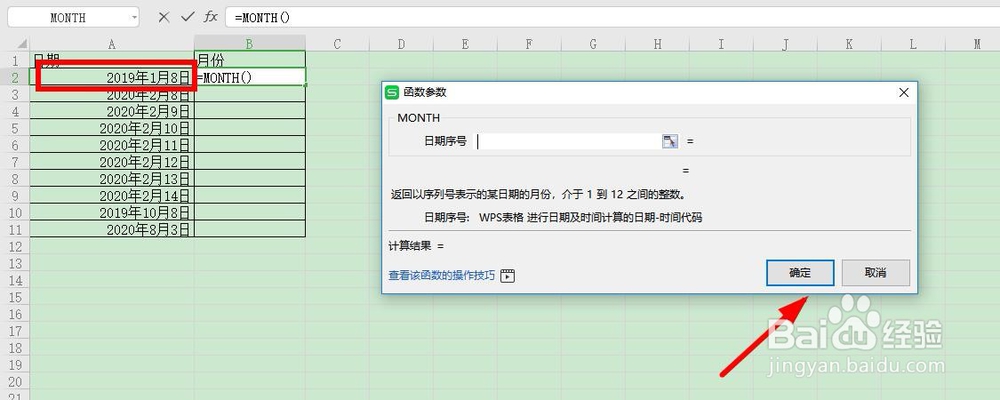
4、接下来根据提示选择计算的单元格,选择【A2】,点击【确定】。
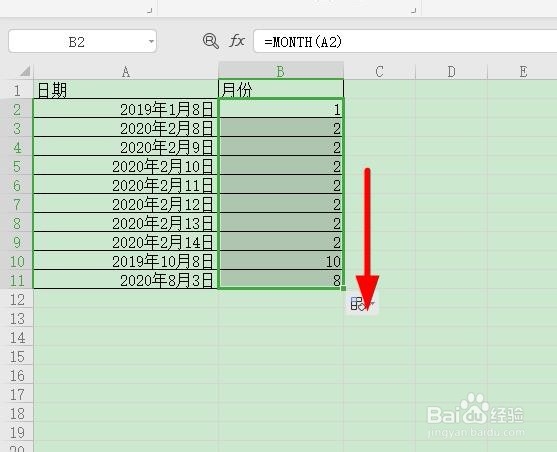
5、然后将鼠标放在单元格的右下方变成【+】,往下拖动复制当前的公式。
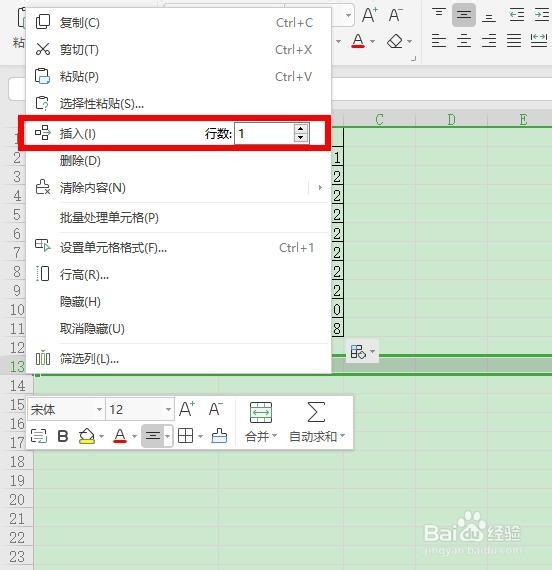
6、继续输入公式,可以在左侧的【行】右键点击【插入】,输入【行数】。
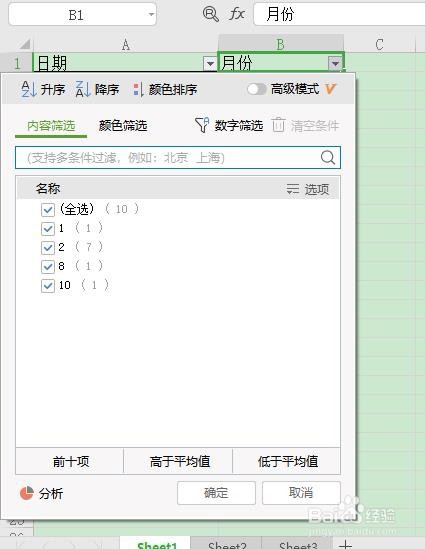
7、最后有需要计算的可以点击【求和】选项,会显示出一个总数,快速查找符合要求的月份可以打开【筛选】功能。
1、1.打开【wps客户端】,双击单元格输入对应的【数据】,点击【开始】选项设置单元格内容格式
2.点击输入月数的单元格,选择上方的【公式编辑器】,选择【日期和时间】函数
3.在显示的列表里面找到【MONTH函数】,也可以直击输入【=MONTH()】
4.然后将鼠标放在单元格的右下方变成【+】,往下拖动复制当前的公式
5.继续输入公式,可以在左侧的【行】右键点击【插入】,输入【行数】
6.最后有需要计算的可以点击【求和】选项,会显示出一个总数,快速查找符合要求的月份可以打开【筛选】功能
