PS制作精致圆形按钮

 时间:2026-04-22 11:19:15

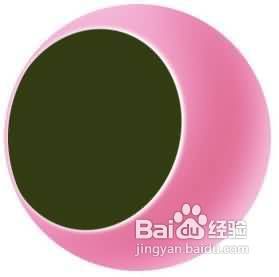
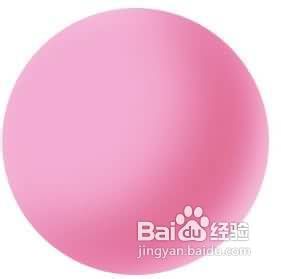
1、先画一个圆形,分别做出高亮部分和阴暗部分,我用的是:移动选区—羽化—Ctrl+M的方法。
PS制作精致圆形按钮

2、画出一个椭圆,稍微羽化一下,涂成白色,做为明亮的边缘线。

PS制作精致圆形按钮

3、画个较小的圆,填上较深的颜色,做为较暗的阴影部分。

PS制作精致圆形按钮

4、画个更小的圆,填上渐变色彩,如图

PS制作精致圆形按钮

5、画出高亮部分。上面的高光我用的是钢笔勾出路径,转化为选区,然后和圆形取交集,再缩小3像素,填充渐变的办法。下面的高光部分方法相同,只是最后高斯模糊了一下。

PS制作精致圆形按钮

6、添加更细节的高光并添加阴影。

PS制作精致圆形按钮

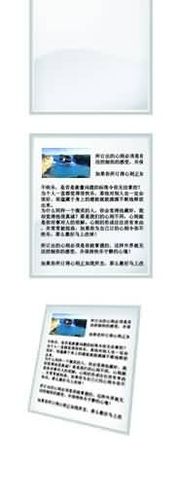
7、三步制作图标中的文本图形。

PS制作精致圆形按钮

8、组装在一起,就OK了

PS制作精致圆形按钮

  • Photoshop教程:绘制晶莹水晶果子实例
  • 用Photoshop ps 绘制一个简笔画信封
  • 如何用PS设计MP3图形
  • 如何用PS校正倾斜的图片
  • PS制作冰霜特效字体
  • 热门搜索
    砾怎么读 初中生厌学怎么办 南京为什么叫石头城 watch怎么读 杂烩菜的家常做法 西葫芦怎么做好吃 手上起小水泡很痒怎么回事 水煮牛肉的做法视频 试管婴儿怎么做 苹果怎么下载