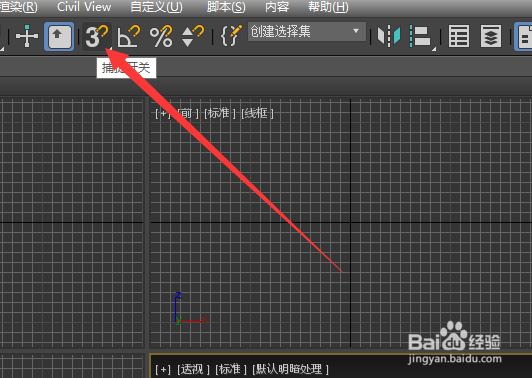
1、在主工具栏中找到捕捉开关后并在鼠标右击。
2、然后弹出栅格捕捉设置的对话框中单击“主栅格”选项卡。

3、在主栅格选项中的栅格尺寸栏参数下可以修改栅格间距、栅格主线的次数以及透视视图栅格范围。比如在这想调整栅格的间距。
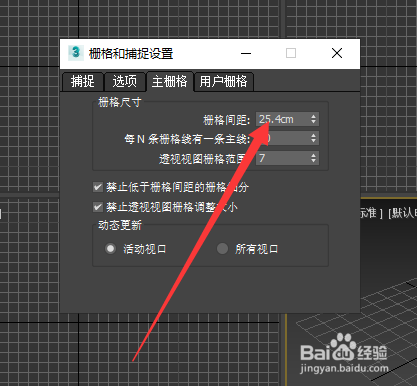
4、然后在栅格的间距参数栏中输入栅格的单数距离,然后单击以外的对话框可生效,这时候3D空间视图也发生改变。

5、如果在视图看不到栅格的主线可以在透视视图栅格范围调整视图的范围。
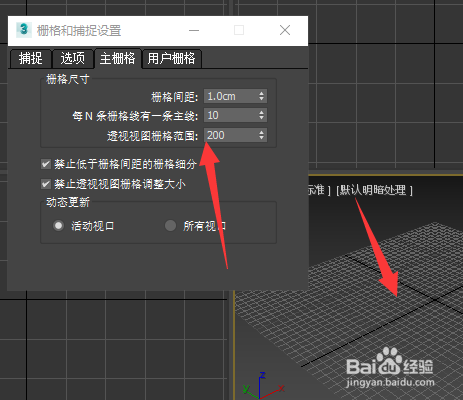
6、如果想要栅格只在活动视口生效可在动态更新栏中参数即可再单击“关闭”对话框。

时间:2026-05-12 15:30:06
1、在主工具栏中找到捕捉开关后并在鼠标右击。
2、然后弹出栅格捕捉设置的对话框中单击“主栅格”选项卡。
3、在主栅格选项中的栅格尺寸栏参数下可以修改栅格间距、栅格主线的次数以及透视视图栅格范围。比如在这想调整栅格的间距。
4、然后在栅格的间距参数栏中输入栅格的单数距离,然后单击以外的对话框可生效,这时候3D空间视图也发生改变。
5、如果在视图看不到栅格的主线可以在透视视图栅格范围调整视图的范围。
6、如果想要栅格只在活动视口生效可在动态更新栏中参数即可再单击“关闭”对话框。
