Excel不做任何排筛等操作直接找出倒数的3数

 时间:2026-02-14 08:31:51

1、先看动图演示吧

Excel不做任何排筛等操作直接找出倒数的3数

2、首先我们要选中整个的数据区域

Excel不做任何排筛等操作直接找出倒数的3数

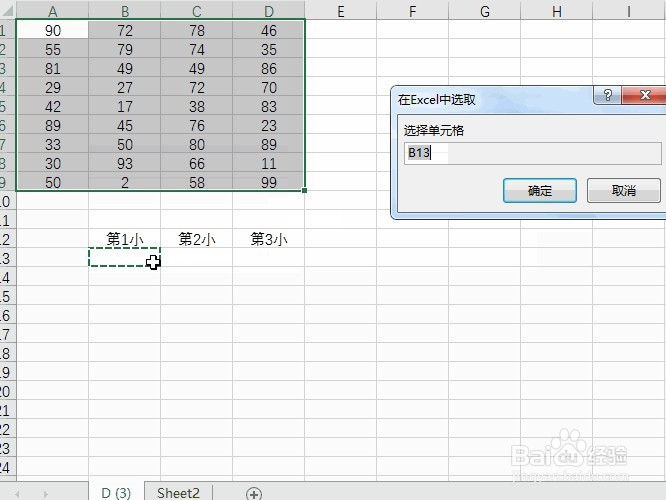
3、然后选择公式向导按钮

Excel不做任何排筛等操作直接找出倒数的3数

4、选择取最小值的操作

Excel不做任何排筛等操作直接找出倒数的3数

5、弹出界面我们先输入第一小的值

Excel不做任何排筛等操作直接找出倒数的3数

6、然后选择公式存放按钮

Excel不做任何排筛等操作直接找出倒数的3数

7、选择第一小对应的单元格

Excel不做任何排筛等操作直接找出倒数的3数

8、确定后即可看到结果

Excel不做任何排筛等操作直接找出倒数的3数

9、同理我们输入第2小、第3小的值,并重复同样的操作,即可获得数值

Excel不做任何排筛等操作直接找出倒数的3数

  • excel如何设置单元格类型为数字
  • Excel2010基础操作:[2]控制数据的有效性
  • Excel设置会计专用类型与货币类型的区别
  • Excel2016自定义填充序列怎么弄
  • excel中,SUMPRODUCT函数的使用方法
  • 热门搜索
    快捷支付怎么开通 皇朝家私怎么样 如何祛痤疮 怎么给宝宝换尿布 h是什么意思 假如生活欺骗了你电视剧 如何计算百分比 皮裙怎么搭配 胸前长痘痘是什么原因 夫妻间怎么相处