wps中如何插入形状(42-1)

 时间:2026-02-14 02:08:22

1、1.如图所示,我们打开这个文字文档,在这个文章中插入一些箭头、矩形这些形状,教会大家插入形状的方法。

wps中如何插入形状(42-1)

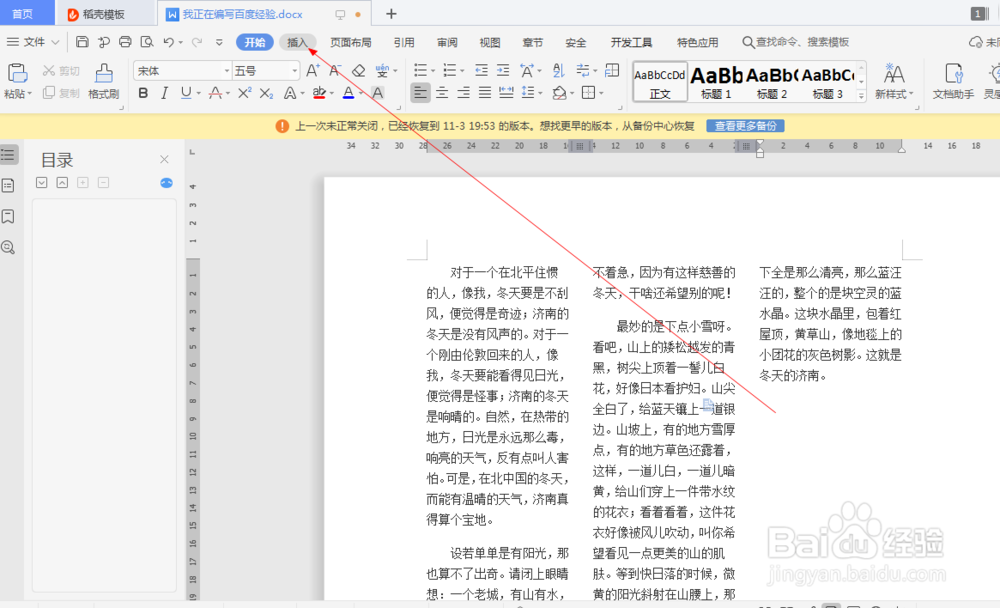
2、2.如图所示,我们点击箭头所指的“插入”选项。

wps中如何插入形状(42-1)

3、3.如图所示,在这个插入选项下,我们点击箭头所指的“形状”按钮。

wps中如何插入形状(42-1)

4、4.如图所示,在弹出的各种形状面板菜单中,我们点选箭头所指的“箭头形状”图标。

wps中如何插入形状(42-1)

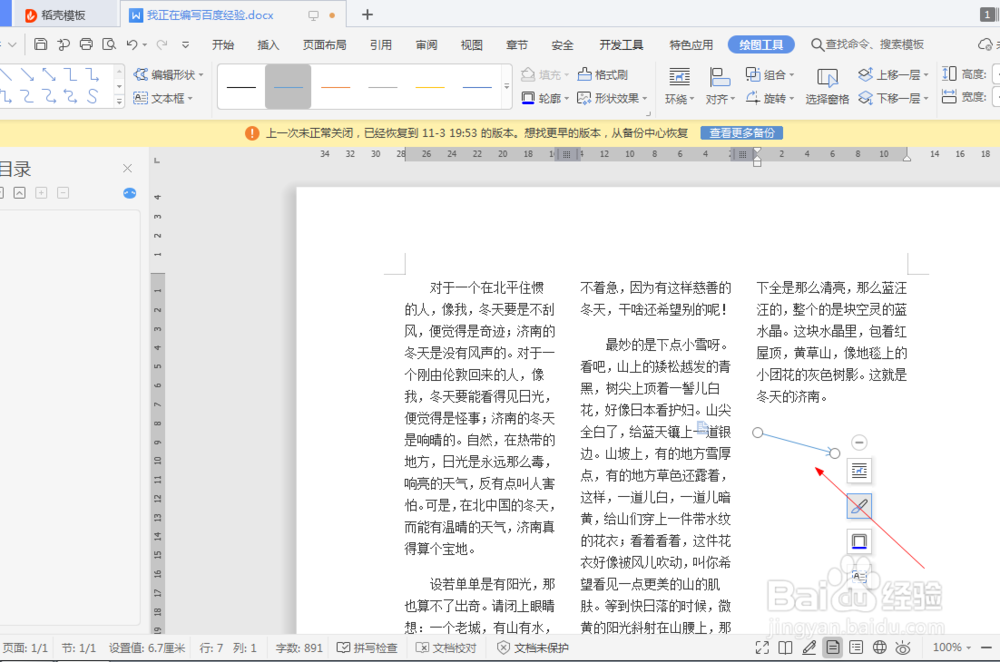
5、5.如图所示,点击那个箭头形状图标之后,我们鼠标就会变成十字形状,我们就可以直接一笔画出一个箭头形状了。
wps中如何插入形状(42-1)

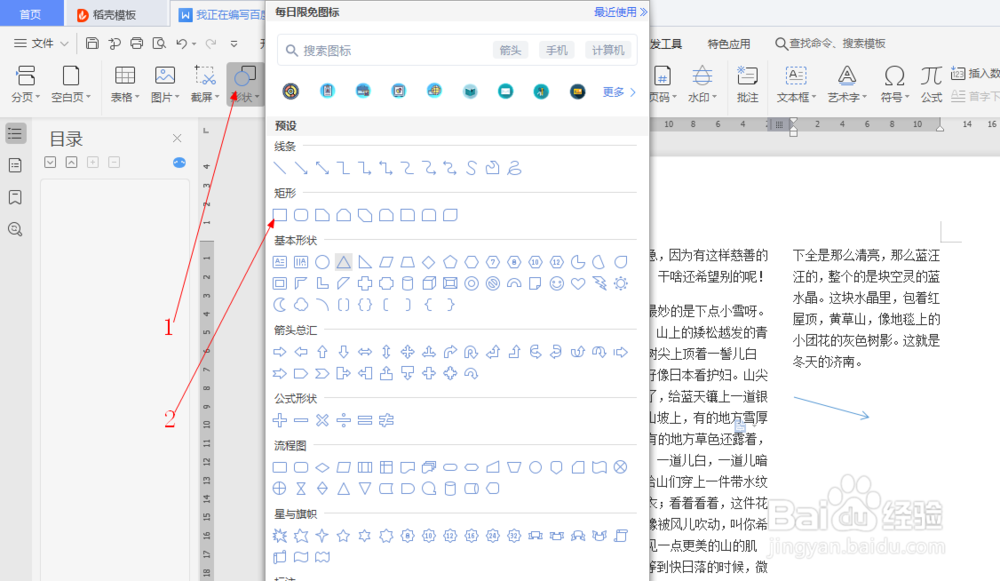
6、6.如图所示,我们继续点击箭头所指的“形状”按钮,在弹出的形状菜单中,我们点选箭头所指的“矩形形状”图标。
wps中如何插入形状(42-1)

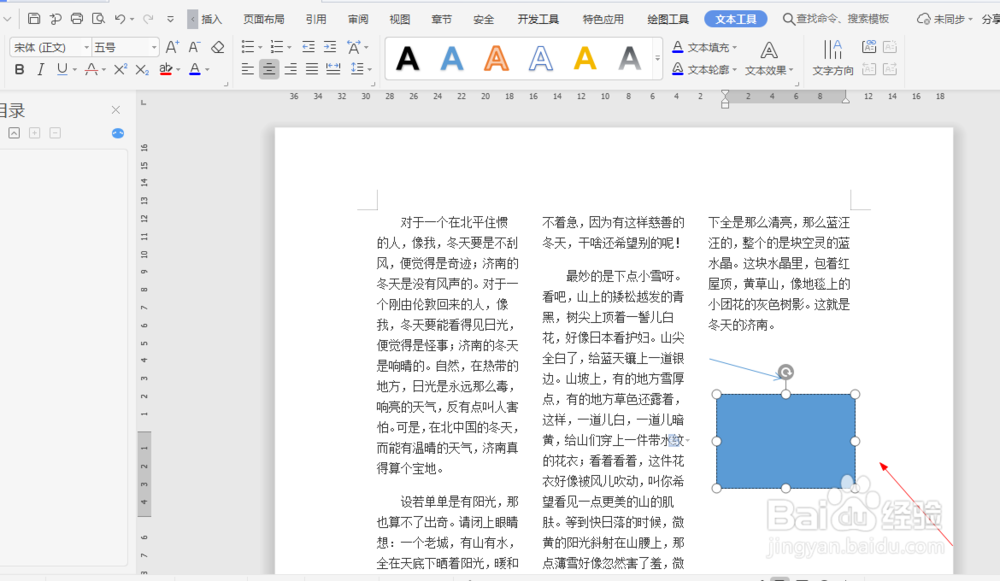
7、7.如图所示,我们在这个鼠标变为十字形状之后,直接画一笔就可以绘制一个矩形了。
wps中如何插入形状(42-1)

  • 怎么在PPT设置图片自动放大或缩小?
  • ppt中怎样画正三角?
  • ppt如何直接播放视频
  • ppt2010怎么输入竖式对其的加法算式
  • PPT2016中怎么制作箭头围绕圆形旋转的动画
  • 热门搜索
    卫生许可证怎么办 失业补助金怎么领 胆囊结石怎么治疗 怎么样补肾 怎么样去除黑眼圈 旧手机怎么处理 醉酒怎么办 苹果手机怎么设置来电视频 怎么做图片 儿童鼻塞怎么办