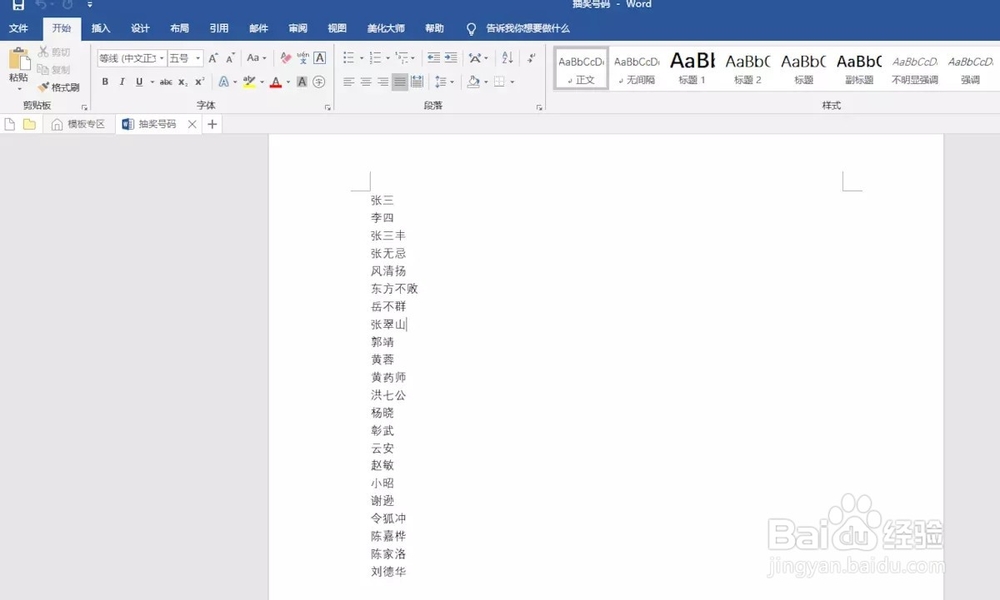
1、第一步,在word里面输入好你需要抽奖的名单,每个名字一行,然后保存,关闭,如图,Word名单;
2、第二步,打开PPT,新建幻灯片-从大纲,打开你保存好的Word名单,如图从大纲打开Word名单;


3、第三步,选中其中一张幻灯片,打开幻灯片母版,如图,打开幻灯片母版,图中打箭头的框框都删除,只留下“单击此处编辑母版标题样式”,删除所有箭头框,调整母版,居中,设置字号,加粗;然后关闭幻灯片母版;


4、第四步,点击切换,把“单击鼠标时”的√去掉,设置自动切换时间为0.01,持续时间也为0.01,应用到所有幻灯片;(当然,如果不想名字转动太快可以设置时间久一点),图图,设置切换时间;

5、第五步,点击幻灯片放映-设置幻灯片放映,勾选循环播放,然后F5打工告成,如图,设置循环播放,按数字键停止,按空格键继续抽奖,按Esc键退出。

