PS怎样抠火焰

 时间:2026-02-16 06:49:28

1、打开文件,并复制背景图层,快捷键ctrl+j,然后新建三个空白图层,分别命名,红,绿,蓝;

PS怎样抠火焰

2、进入通道,分别单独预览RGB三个通道,选择红通道,并将通道作为选区,按住Ctrl并单击即可选中。

PS怎样抠火焰

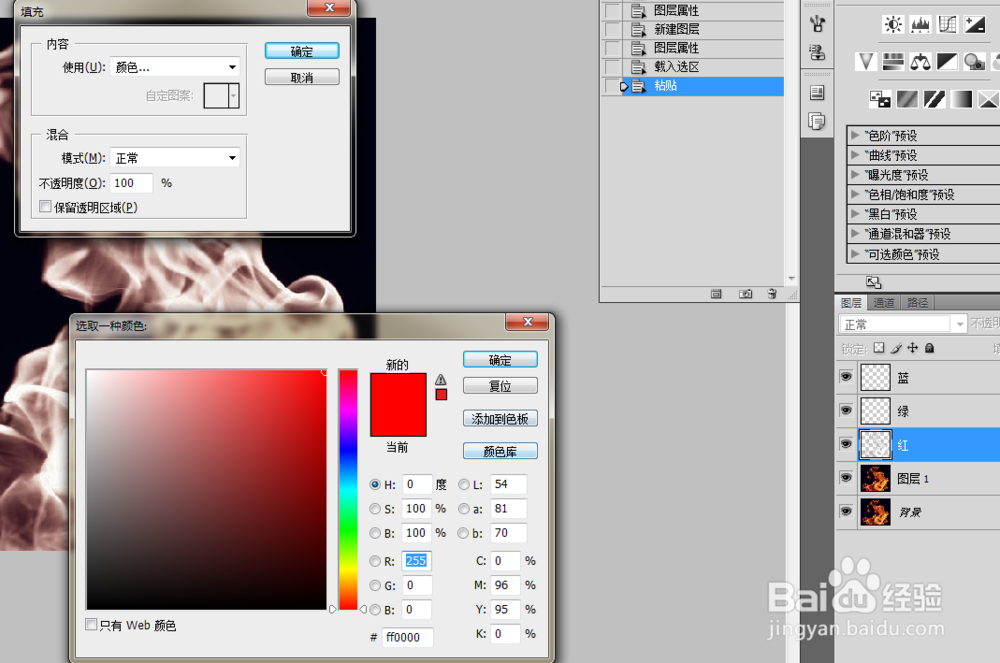
3、按Ctrl+C复制选区,进入图层面板,选择红图层,按Ctrl+V复制选区。并按快捷键shift+F5填充选区,颜色为,R:255  G:0  B:0.

PS怎样抠火焰

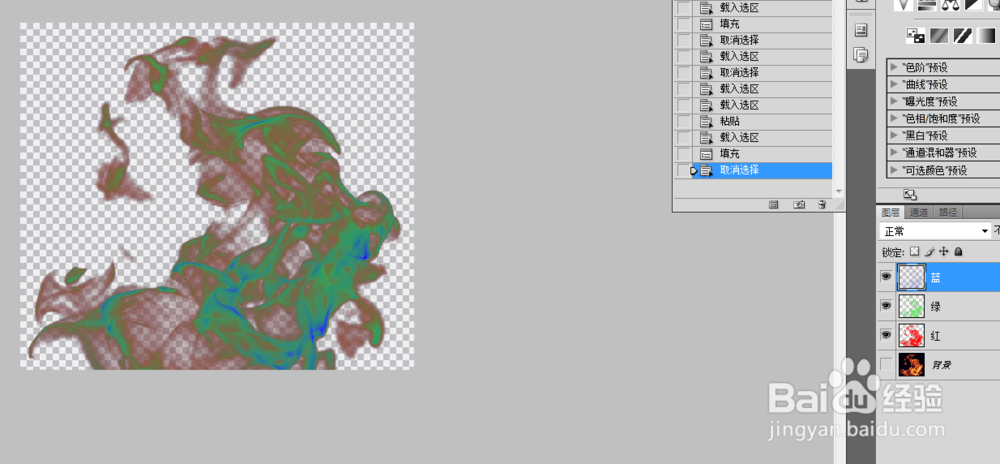
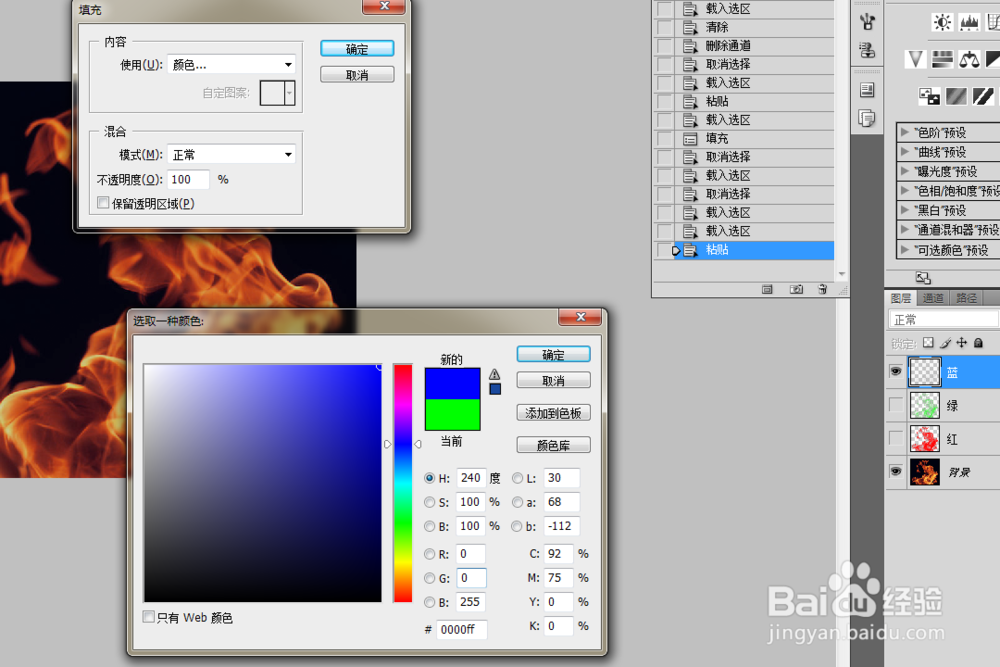
4、再选择蓝通道,同理复制选区到蓝图层,并填充R: 0 G:255  B:0,选择绿通道,并复制选区到绿图层,并填充R:0 G:0 B:255.
PS怎样抠火焰

PS怎样抠火焰

PS怎样抠火焰

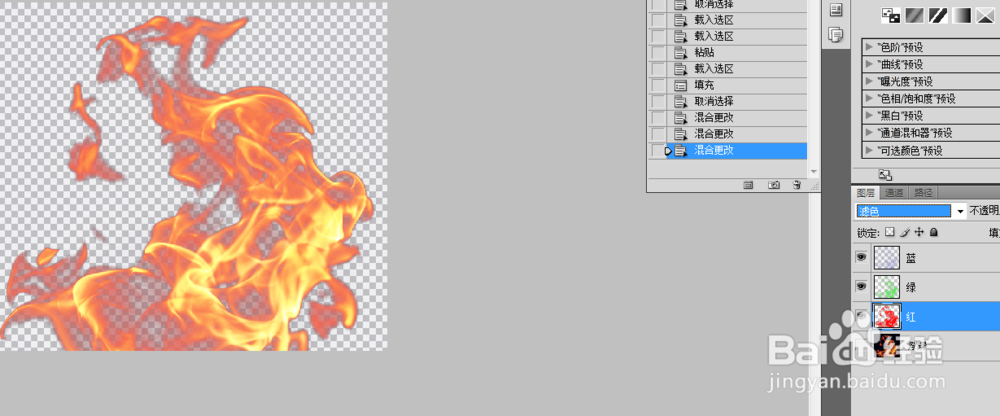
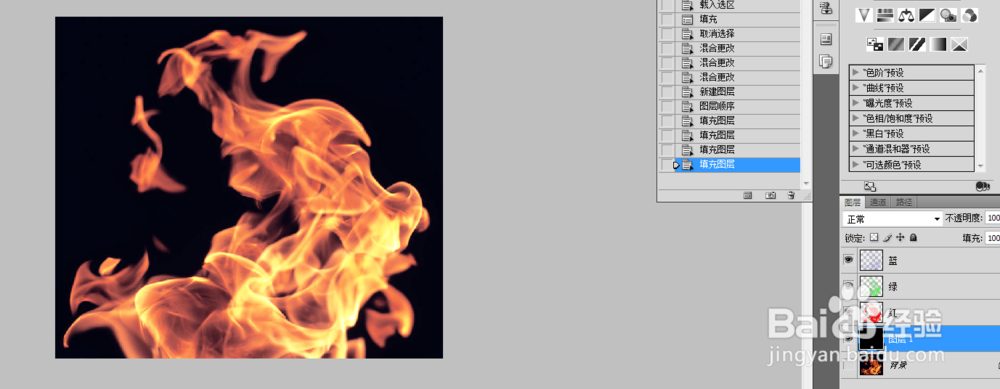
5、分别将红,绿,蓝图层的模式改为滤色,新建黑色背景,看如图效果。

PS怎样抠火焰

PS怎样抠火焰

  • PS如何去抠火焰?
  • PS抠火焰素材
  • 怎样用PS五步快速抠出火焰
  • 怎样用PS快速抠出漂亮的火焰图标?
  • PS抠黑色背景下的火焰手
  • 热门搜索
    洁白的婚纱手捧着鲜花是什么歌 手麻是什么原因 太阳像什么 李字五行属什么 种植牙有什么风险和后遗症 清道夫是什么意思 属马的和什么属相最配 3月15日是什么星座 妥投是什么意思 科目三考什么