如何在foxmail里面设置签名

 时间:2026-04-22 09:55:55

1、首先是要找到foxmail的图标,双击打开,如图所示:

如何在foxmail里面设置签名

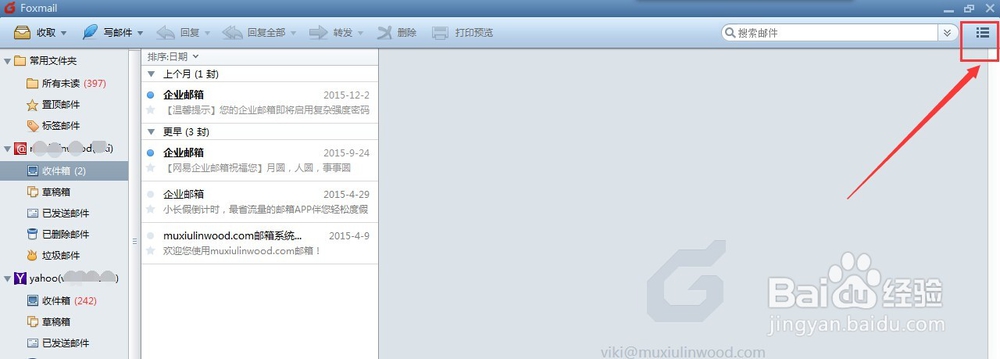
2、找到右上方的图标,双击打开,如图所示:

如何在foxmail里面设置签名

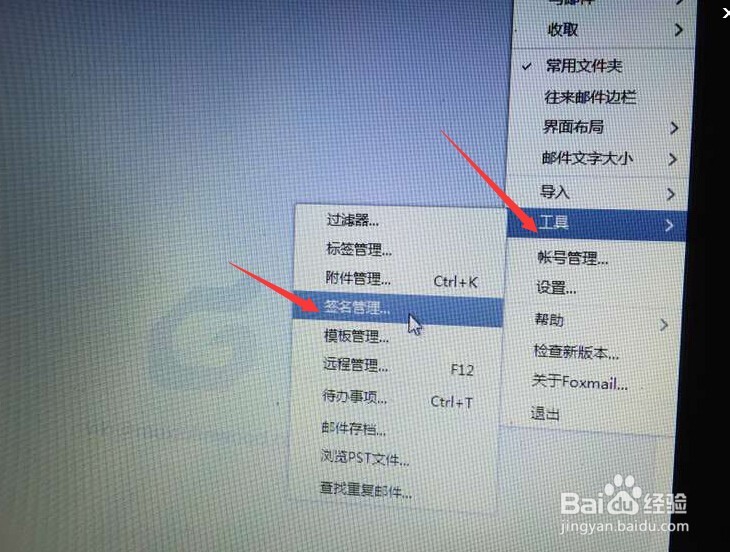
3、(不好意思,这一步无论我在电脑上截不了图,所以直接用手机拍的,请谅解哈),找到工具-签名管理,如图所示:
如何在foxmail里面设置签名

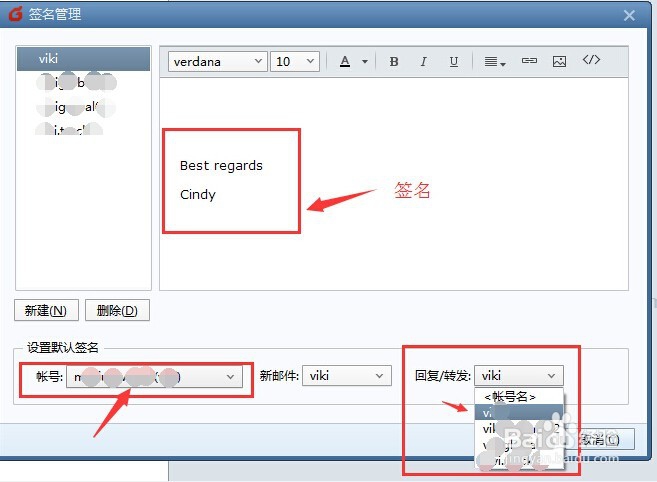
4、接着找到自己想要设置签名的账号,在文字框框里面输入签名的内容,这里插上图片也是可以的哦,最后点击“确定”,这样签名就完成了,如图所示:
如何在foxmail里面设置签名

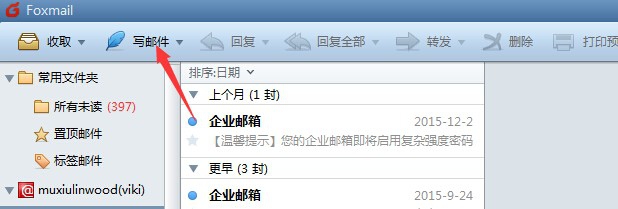
5、我们可以测试一下哦,以上步骤完成之后,可以回到foxmail的主页面,在上方有个“写邮件”也就是新建邮件,如图所示:
如何在foxmail里面设置签名

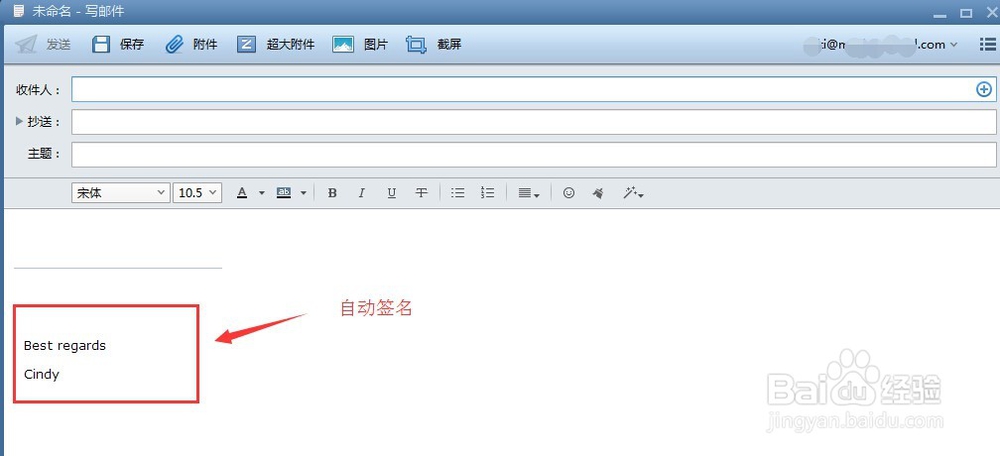
6、新建的邮件下面的签名就是刚才我们设置的签名内容,就表示设置签名完成了哦。如图所示:
如何在foxmail里面设置签名

  • foxmail怎样设置签名?
  • Foxmail 签名设置
  • Foxmail如何设置邮件签名
  • Foxmail设置邮箱签名
  • foxmail怎么设置企业邮箱
  • 热门搜索
    扮猪吃老虎什么意思 sd是什么 卷边是什么意思 祖国是什么 霜降节气的含义是什么 光刻机是什么 公主是什么意思 泡沫属于什么垃圾 冒菜是什么 什么是职业规划